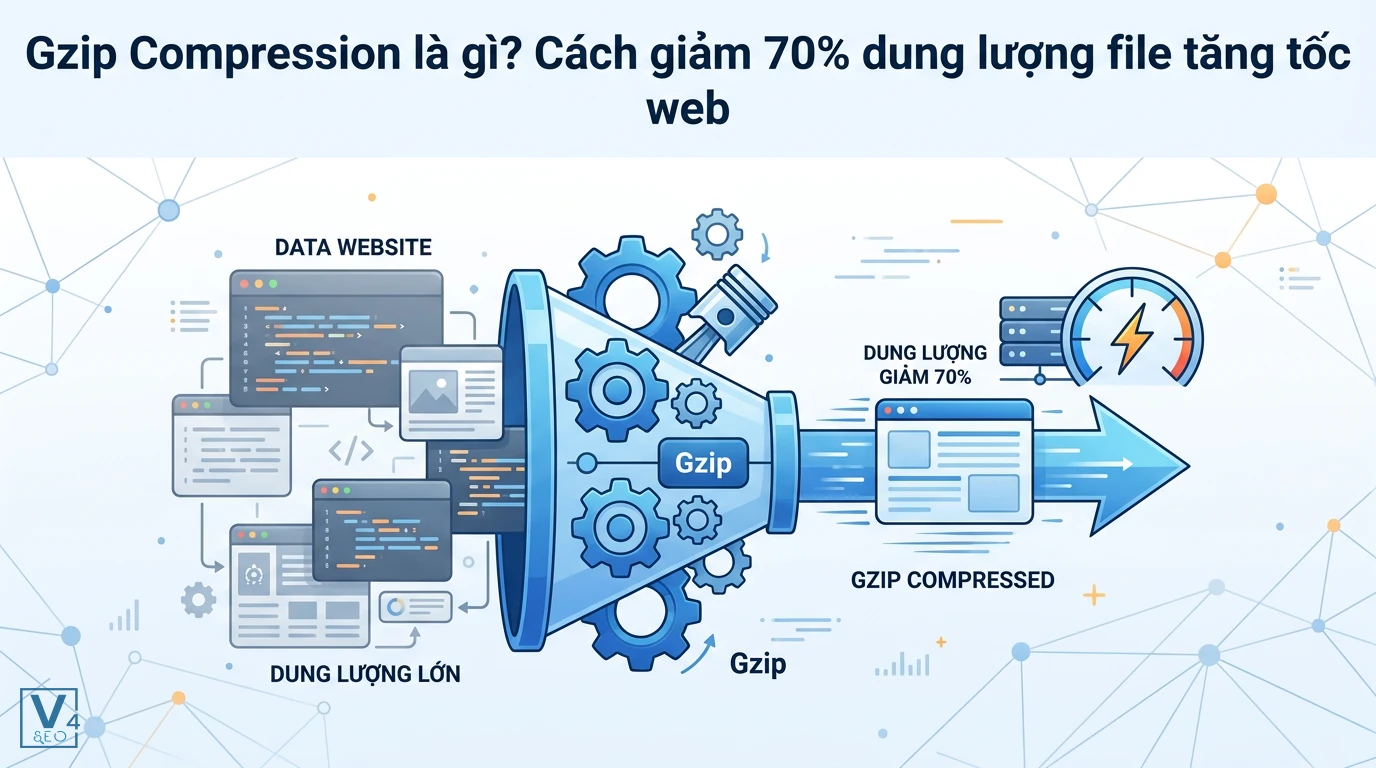
Giống như việc hút chân không quần áo khi đóng vali để tiết kiệm không gian, Gzip Compression giúp thu nhỏ dữ liệu website trước khi truyền tải qua internet. Khi người dùng truy cập, các tệp tin văn bản (HTML, CSS, JavaScript) có dung lượng quá lớn thường là nguyên nhân chính gây chậm trang và làm giảm điểm số PageSpeed Insights. Việc áp dụng công nghệ nén phù hợp không chỉ giải quyết triệt để cảnh báo tối ưu hóa dung lượng từ Google mà còn mang lại trải nghiệm mượt mà hơn cho người dùng.
Khái niệm Gzip Compression là gì
Gzip Compression (nén Gzip) là một công nghệ nén dữ liệu ở phía máy chủ (server) giúp giảm dung lượng của các tệp tin văn bản trước khi gửi chúng qua internet đến trình duyệt của người dùng. Quá trình này giúp tối ưu hóa tốc độ tải trang, tiết kiệm băng thông và cải thiện hiệu suất SEO đáng kể.
Định nghĩa về công nghệ nén Gzip
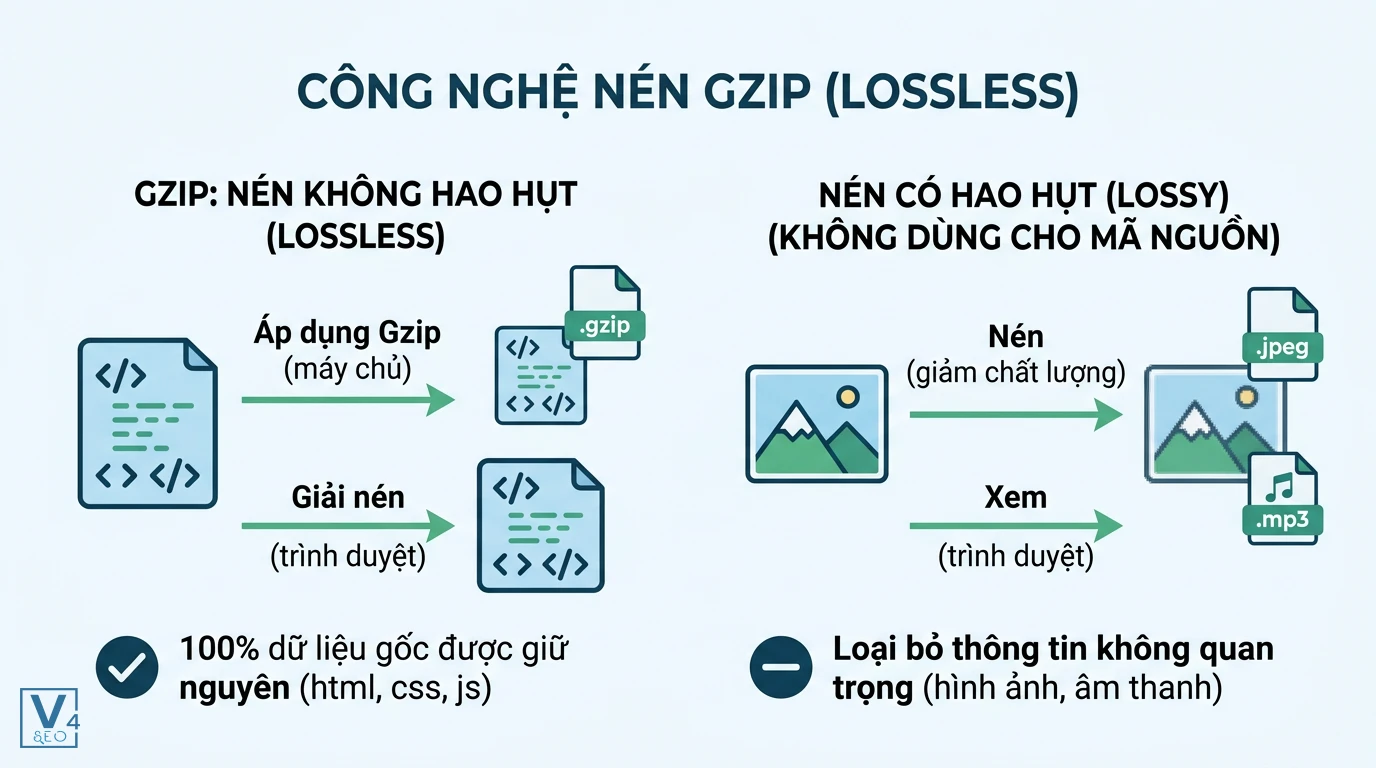
Gzip là phương pháp nén dữ liệu không hao hụt (lossless compression) sử dụng thuật toán DEFLATE (kết hợp giữa LZ77 và mã hóa Huffman) để giảm kích thước các tệp tin text-based trên web server. Được phát triển từ dự án GNU vào năm 1992, Gzip nhanh chóng trở thành tiêu chuẩn toàn cầu trong việc tối ưu hóa hiệu suất truyền tải dữ liệu web.
Công nghệ này hoạt động cực kỳ hiệu quả trên các định dạng tệp tin chứa nhiều chuỗi ký tự lặp lại như .html, .css, .js, .json, và .xml. Thuật toán sẽ tìm kiếm các đoạn mã giống nhau và thay thế chúng bằng các tham chiếu ngắn hơn, từ đó thu nhỏ kích thước tệp tin gốc.
Sự khác biệt giữa nén Lossless và Lossy
Nén Lossless giữ nguyên vẹn 100% dữ liệu gốc sau khi giải nén, trong khi nén Lossy loại bỏ bớt thông tin không quan trọng để giảm dung lượng tối đa.
Vì Gzip thuộc nhóm Lossless, nó đảm bảo mã nguồn website của bạn không bị thay đổi cấu trúc hay gặp lỗi cú pháp khi trình duyệt đọc dữ liệu. Ngược lại, phương pháp nén Lossy thường chỉ được áp dụng cho các tệp tin đa phương tiện như hình ảnh (JPEG), âm thanh (MP3) hoặc video, nơi mà việc mất đi một chút chi tiết không ảnh hưởng đến trải nghiệm tổng thể.
Cơ chế hoạt động của HTTP Compression và Gzip
HTTP Compression hoạt động dựa trên sự đồng thuận giữa trình duyệt (gửi yêu cầu nén) và máy chủ (thực hiện nén và gửi lại). Đây là một phần quan trọng trong Cơ chế hoạt động của HTTP Compression nhằm tối ưu hóa tốc độ truyền tải mà người dùng cuối không hề hay biết.
Quy trình bắt tay giữa trình duyệt và máy chủ
Trình duyệt thông báo khả năng giải nén, máy chủ kiểm tra cấu hình và gửi lại file đã nén tương ứng. Quá trình này diễn ra trong tích tắc qua hai giai đoạn chính:
Đầu tiên, khi người dùng truy cập website, trình duyệt (Client) sẽ gửi một yêu cầu (Request) đến máy chủ kèm theo tiêu đề Accept-Encoding: gzip, deflate, br. Tiêu đề này đóng vai trò như một lời nhắn: “Tôi có thể đọc được các file nén bằng định dạng Gzip, Deflate hoặc Brotli”.
Tiếp theo, máy chủ (Server) tiếp nhận yêu cầu, kiểm tra xem tính năng nén đã được bật chưa. Nếu có, máy chủ sẽ nén tệp tin được yêu cầu và gửi trả lại kèm theo tiêu đề Content-Encoding: gzip. Khi nhận được dữ liệu, trình duyệt sẽ tự động giải nén và hiển thị trang web bình thường. Nếu trình duyệt không gửi tiêu đề hỗ trợ nén, máy chủ sẽ trả về tệp tin gốc để đảm bảo tính tương thích.
Tại sao website của bạn bắt buộc phải bật nén Gzip
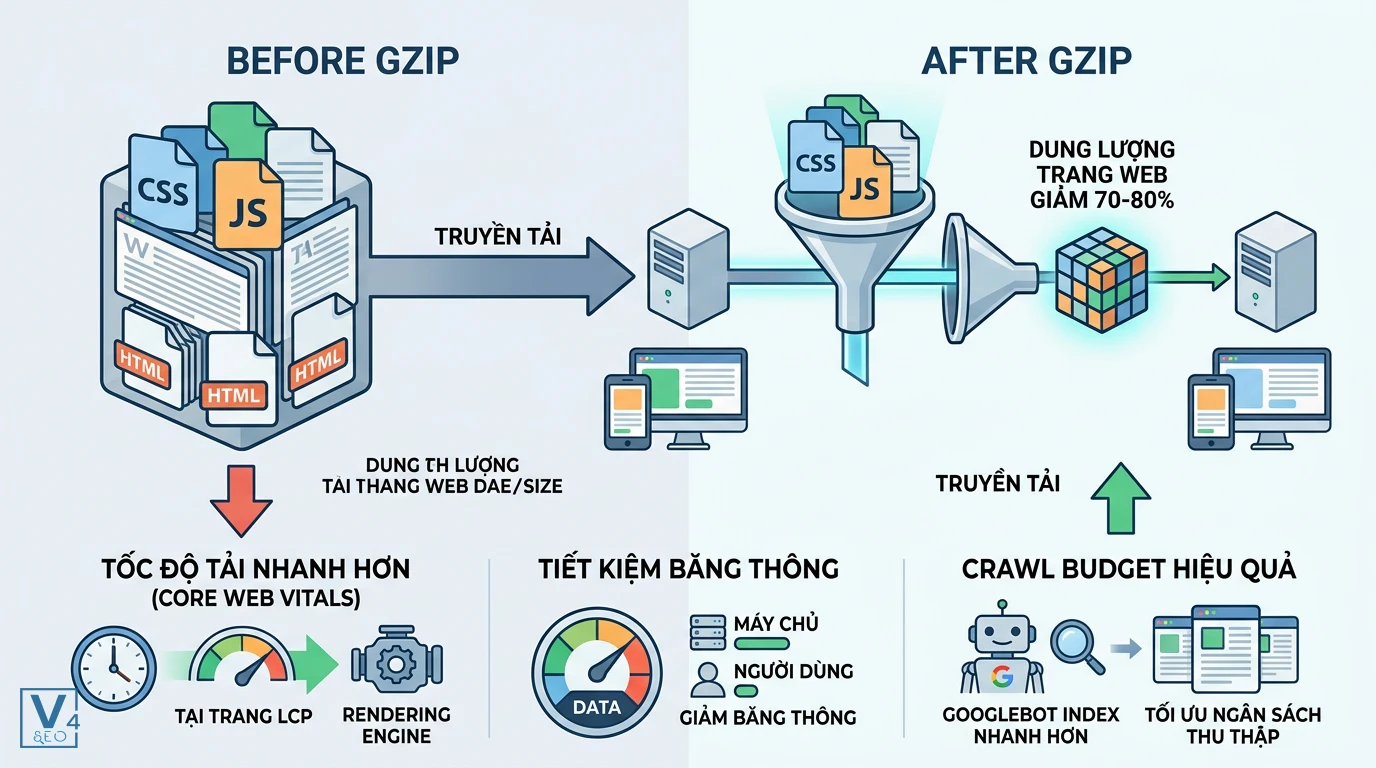
Bật Gzip giúp giảm dung lượng trang web lên tới 70-80%, trực tiếp rút ngắn thời gian phản hồi của máy chủ (TTFB) và tăng tốc độ tải trang. Điều này mang lại lợi ích to lớn cho cả trải nghiệm người dùng và chiến lược SEO kỹ thuật.
Tối ưu hóa tốc độ tải trang và Core Web Vitals
Nén Gzip giúp giảm thời gian tải tài nguyên tĩnh, trực tiếp cải thiện chỉ số LCP (Largest Contentful Paint) trong bộ Core Web Vitals của Google. Khi các tệp CSS và JavaScript nhẹ hơn, trình duyệt có thể render giao diện nhanh hơn, giúp người dùng không phải chờ đợi màn hình trắng.
Bên cạnh đó, việc thu nhỏ dữ liệu giúp tiết kiệm băng thông (Bandwidth) đáng kể cho cả máy chủ và người dùng di động sử dụng mạng 3G/4G. Giảm băng thông truyền tải đồng nghĩa với việc máy chủ xử lý yêu cầu nhanh hơn, giảm tải tài nguyên hệ thống và tối ưu hóa ngân sách thu thập dữ liệu (Crawl Budget) để Googlebot index website hiệu quả hơn.
Hướng dẫn cách bật nén Gzip trên các máy chủ phổ biến
Bạn có thể bật Gzip bằng cách chỉnh sửa file cấu hình máy chủ (.htaccess cho Apache, nginx.conf cho Nginx) hoặc sử dụng plugin trên WordPress. Lưu ý quan trọng: Luôn sao lưu (backup) file cấu hình trước khi thực hiện bất kỳ chỉnh sửa nào để phòng tránh lỗi trắng trang.
Kích hoạt Gzip trên máy chủ Apache bằng file .htaccess
Thêm đoạn mã mod_deflate vào file .htaccess nằm trong thư mục gốc của website để kích hoạt nén Gzip trên Apache. Đây là phương pháp hiện đại và an toàn hơn so với module mod_gzip cũ.
Bạn mở file .htaccess và dán đoạn mã sau vào cuối file:
AddOutputFilterByType DEFLATE application/javascript AddOutputFilterByType DEFLATE application/rss+xml AddOutputFilterByType DEFLATE application/vnd.ms-fontobject AddOutputFilterByType DEFLATE application/x-font AddOutputFilterByType DEFLATE application/x-font-opentype AddOutputFilterByType DEFLATE application/x-font-otf AddOutputFilterByType DEFLATE application/x-font-truetype AddOutputFilterByType DEFLATE application/x-font-ttf AddOutputFilterByType DEFLATE application/x-javascript AddOutputFilterByType DEFLATE application/xhtml+xml AddOutputFilterByType DEFLATE application/xml AddOutputFilterByType DEFLATE font/opentype AddOutputFilterByType DEFLATE font/otf AddOutputFilterByType DEFLATE font/ttf AddOutputFilterByType DEFLATE image/svg+xml AddOutputFilterByType DEFLATE image/x-icon AddOutputFilterByType DEFLATE text/css AddOutputFilterByType DEFLATE text/html AddOutputFilterByType DEFLATE text/javascript AddOutputFilterByType DEFLATE text/plain AddOutputFilterByType DEFLATE text/xml
Sau khi lưu lại, máy chủ Apache sẽ tự động áp dụng cấu hình nén cho các định dạng được chỉ định.
Cấu hình Gzip trên máy chủ Nginx
Mở file nginx.conf và thêm các directive gzip vào block http hoặc server để kích hoạt nén. Nginx cho phép bạn tinh chỉnh mức độ nén để cân bằng giữa hiệu suất và tài nguyên CPU.
gzip on;
gzip_disable “msie6”;
gzip_vary on;
gzip_proxied any;
gzip_comp_level 5;
gzip_min_length 256;
gzip_types application/atom+xml application/javascript application/json application/ld+json application/manifest+json application/rss+xml application/vnd.geo+json application/vnd.ms-fontobject application/x-font-ttf application/x-web-app-manifest+json application/xhtml+xml application/xml font/opentype image/bmp image/svg+xml image/x-icon text/cache-manifest text/css text/plain text/vcard text/vnd.rim.location.xloc text/vtt text/x-component text/x-cross-domain-policy;
Trong cấu hình trên, gzip_comp_level 5 là mức nén được các chuyên gia hệ thống khuyên dùng. Sau khi lưu file, hãy chạy lệnh nginx -t để kiểm tra cú pháp và khởi động lại dịch vụ Nginx.
Sử dụng plugin hỗ trợ cho website WordPress
Nếu sử dụng WordPress trên shared hosting không có quyền sửa file hệ thống, bạn có thể dùng các plugin tối ưu hóa hiệu suất. Các plugin phổ biến như WP Rocket, LiteSpeed Cache, hoặc W3 Total Cache đều tích hợp sẵn tính năng bật Gzip chỉ với một cú nhấp chuột.
Lưu ý chỉ nên sử dụng một plugin tạo cache và nén dữ liệu duy nhất để tránh xung đột cấu hình gây lỗi giao diện website.
Cách kiểm tra website đã được bật Gzip Compression chưa
Bạn có thể kiểm tra trạng thái Gzip bằng cách sử dụng công cụ Chrome DevTools tích hợp sẵn hoặc các website kiểm tra trực tuyến. Việc tự kiểm tra bằng trình duyệt giúp bạn nhận được kết quả chính xác nhất từ máy chủ thực tế.
Kiểm tra trực tiếp bằng Google Chrome DevTools
Sử dụng tab Network trong DevTools là cách chính xác nhất để kiểm tra tiêu đề Content-Encoding thực tế từ máy chủ.
Đầu tiên, bạn mở trang web cần kiểm tra trên Google Chrome, nhấn phím F12 (hoặc Ctrl+Shift+I) để mở DevTools. Chuyển sang tab Network và tải lại trang (F5). Tiếp theo, nhấp vào một tệp tin CSS hoặc JavaScript bất kỳ trong danh sách. Ở bảng bên phải, tìm đến phần Response Headers. Nếu bạn thấy dòng chữ Content-Encoding: gzip, điều đó có nghĩa là website của bạn đã được cấu hình nén thành công.
So sánh hiệu suất giữa nén Gzip và Brotli
Brotli là thuật toán nén thế hệ mới do Google phát triển, mang lại tỷ lệ nén tốt hơn Gzip từ 20-26% đối với các tài nguyên tĩnh nhưng yêu cầu tài nguyên CPU cao hơn khi nén động. Việc So sánh hiệu suất giữa nén Gzip và Brotli giúp quản trị viên đưa ra quyết định tối ưu hạ tầng mạng phù hợp.

Thuật toán Brotli Compression hiện đại và ưu thế vượt trội
Brotli sử dụng một từ điển tĩnh gồm hơn 13.000 từ phổ biến trên web để tối ưu hóa việc nén các file văn bản hiệu quả hơn Gzip. Thuật toán Brotli Compression hiện đại này đặc biệt xuất sắc trong việc xử lý các tệp tin HTML, CSS và JS tĩnh.
Dưới đây là bảng so sánh chi tiết giữa hai công nghệ nén:
|
Tiêu chí so sánh |
Gzip Compression |
Brotli Compression |
Đánh giá & Khuyến nghị |
|
Tỷ lệ nén (Compression Ratio) |
Tốt (giảm 70-80% dung lượng) |
Xuất sắc (giảm thêm 20-26% so với Gzip) |
Brotli tối ưu hơn cho các tệp tin tĩnh. |
|
Tốc độ nén (Compression Speed) |
Rất nhanh, ít tốn CPU |
Chậm hơn ở mức nén cao, tốn nhiều CPU hơn |
Gzip phù hợp hơn cho dữ liệu tạo động (dynamic content). |
|
Mức độ tương thích trình duyệt |
Hỗ trợ 100% mọi trình duyệt |
Hỗ trợ khoảng 97% trình duyệt hiện đại |
Nên dùng Brotli làm chính, Gzip làm dự phòng (fallback). |
Những lưu ý quan trọng và sai lầm cần tránh khi cấu hình Gzip
Tránh nén các file đã được nén sẵn và không đặt mức nén quá cao để bảo vệ tài nguyên CPU của máy chủ. Việc cấu hình sai có thể phản tác dụng, làm chậm website thay vì tăng tốc.
Tránh nén các tệp tin hình ảnh và định dạng đã nén sẵn
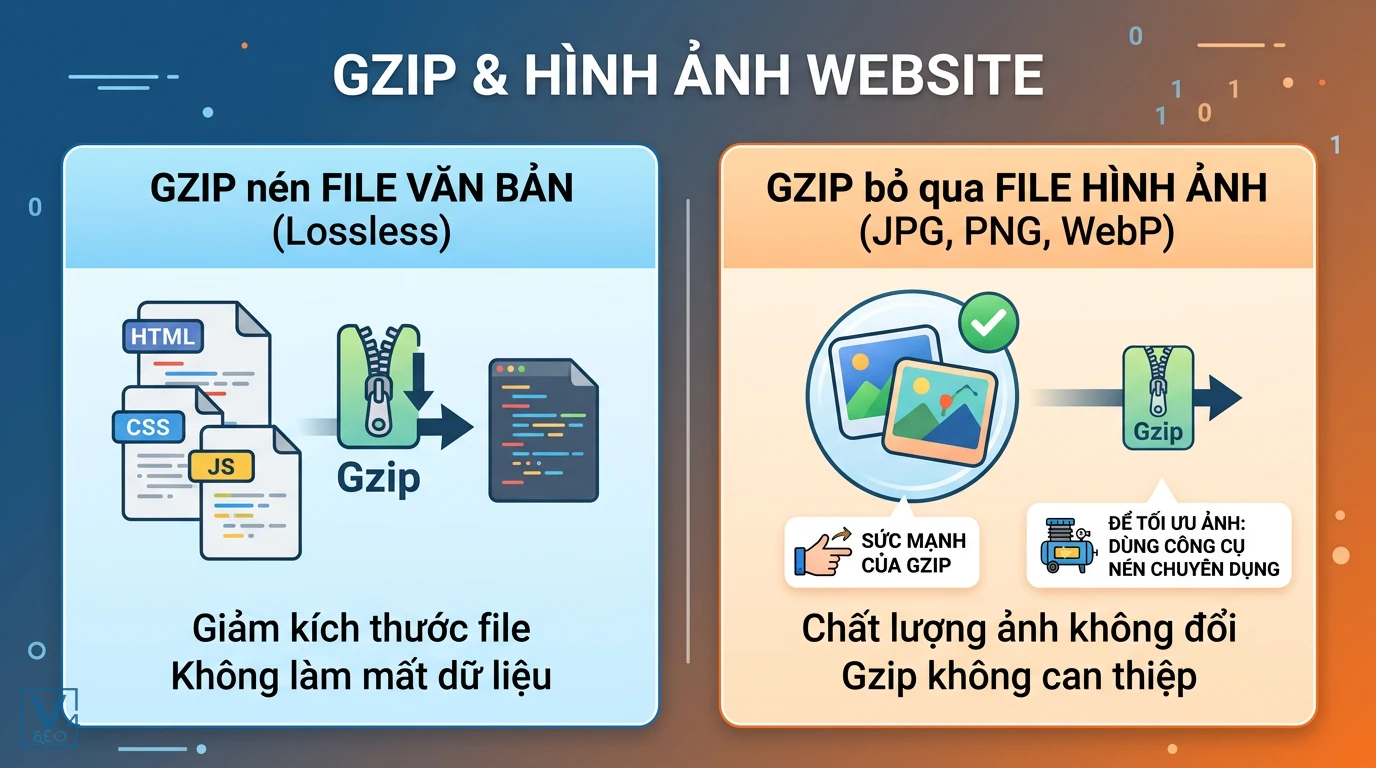
Các định dạng file nhị phân như ảnh (JPEG, PNG, WebP), video (MP4) hay file nén (ZIP, PDF) đã được tối ưu hóa bằng thuật toán riêng. Nén thêm bằng Gzip chỉ gây tốn CPU vô ích và đôi khi còn làm tăng dung lượng file do máy chủ phải đính kèm thêm metadata của quá trình nén.
Ngoài ra, bạn không nên thiết lập mức nén (Compression Level) lên tối đa (mức 9). Mức 5 hoặc 6 là điểm cân bằng hoàn hảo nhất giữa tỷ lệ nén và mức độ tiêu thụ CPU. Cuối cùng, hãy đảm bảo máy chủ của bạn có cấu hình tiêu đề Vary: Accept-Encoding để các hệ thống proxy hoặc CDN lưu cache và phân phối đúng phiên bản file cho từng loại trình duyệt.
Câu hỏi thường gặp về Gzip Compression
Bật nén Gzip có làm tăng tải CPU của máy chủ không
Có, việc nén dữ liệu theo thời gian thực (on-the-fly) yêu cầu tài nguyên CPU. Tuy nhiên, với các máy chủ hiện đại và cấu hình mức nén tối ưu (mức 5 hoặc 6), mức độ tiêu thụ CPU là cực kỳ nhỏ và hoàn toàn xứng đáng so với lợi ích tiết kiệm băng thông và tăng tốc độ tải trang mang lại.
Làm thế nào để biết website của tôi đã được bật Gzip chưa
Bạn có thể sử dụng tab Network trong Chrome DevTools để tìm tiêu đề Content-Encoding: gzip trong Response Headers của các file HTML, CSS, JS. Ngoài ra, các công cụ trực tuyến như GiftOfSpeed hoặc Gzip Test cũng hỗ trợ kiểm tra nhanh chóng. Hãy nhớ xóa cache trình duyệt trước khi kiểm tra để tránh nhận kết quả cũ.
Nén Gzip có ảnh hưởng đến chất lượng hình ảnh trên website không
Hoàn toàn không. Gzip là thuật toán nén không hao hụt (lossless) và chỉ áp dụng cho các file văn bản. Nó không can thiệp vào các file hình ảnh như JPG, PNG hay WebP. Để tối ưu hình ảnh, bạn cần sử dụng các công cụ nén ảnh chuyên dụng thay vì trông chờ vào Gzip.
Tôi có thể sử dụng cả Gzip và Brotli cùng lúc không
Có, đây là giải pháp tối ưu nhất hiện nay. Bạn có thể cấu hình máy chủ ưu tiên sử dụng Brotli cho các trình duyệt hiện đại hỗ trợ nó, và tự động chuyển sang Gzip làm phương án dự phòng cho các trình duyệt cũ hơn.
Tại sao tôi đã thêm code vào .htaccess nhưng Gzip vẫn không hoạt động
Nguyên nhân có thể do máy chủ Apache chưa bật module mod_deflate, website của bạn đang sử dụng dịch vụ CDN (như Cloudflare) chưa được cấu hình đồng bộ, hoặc do cache của trình duyệt/máy chủ chưa được xóa sạch. Nếu bạn không có quyền can thiệp sâu vào hệ thống, hãy liên hệ với nhà cung cấp hosting để được hỗ trợ.
Nếu bạn đang gặp khó khăn trong việc cấu hình kỹ thuật hoặc muốn tối ưu hóa tốc độ website toàn diện để đạt điểm số Core Web Vitals cao nhất, đội ngũ chuyên gia tại V4SEO luôn sẵn sàng hỗ trợ kiểm tra và tư vấn giải pháp phù hợp nhất cho doanh nghiệp của bạn.