
Trong kỷ nguyên số, dữ liệu là mạch máu của mọi chiến lược tiếp thị, đặc biệt là SEO. Với những chuyên gia SEO và các nhà phát triển, việc thu thập, phân tích dữ liệu từ Google Search Console theo cách thủ công là một thách thức lớn về thời gian và độ chính xác. Vậy làm thế nào để tự động hóa quy trình này, biến những con số khô khan thành thông tin chi tiết có giá trị? Câu trả lời nằm ở Search Console API là gì. Đây là cánh cửa mở ra khả năng khai thác tối đa tiềm năng dữ liệu tìm kiếm. Tại V4SEO, chúng tôi nhận thấy rằng việc nắm vững API này không chỉ giúp tối ưu hóa hiệu quả công việc mà còn nâng tầm chiến lược SEO của doanh nghiệp. Bài viết này sẽ cung cấp một hướng dẫn chi tiết, từ cách kết nối đến sử dụng, giúp bạn chủ động hơn trong việc quản lý và phân tích hiệu suất website.
Search Console API là gì?
Search Console API là một giao diện lập trình ứng dụng (API) do Google cung cấp, cho phép các nhà phát triển và chuyên gia SEO truy cập và quản lý dữ liệu từ Google Search Console (GSC) một cách tự động và theo chương trình. Thay vì phải đăng nhập thủ công vào giao diện web của GSC để xem báo cáo, API cho phép bạn kéo dữ liệu trực tiếp vào các ứng dụng, dashboard tùy chỉnh, cơ sở dữ liệu hoặc công cụ phân tích khác.
API này giúp bạn truy xuất các loại dữ liệu quan trọng như hiệu suất tìm kiếm (lượt nhấp, lượt hiển thị, CTR, vị trí), tình trạng lập chỉ mục, sitemaps, lỗi URL, và các thông tin khác về cách Google nhìn nhận và xếp hạng website của bạn. Điều này mở ra khả năng tự động hóa báo cáo, phân tích chuyên sâu hơn và tích hợp dữ liệu SEO vào quy trình kinh doanh tổng thể.
Tại sao Search Console API quan trọng với SEO?
Search Console API mang lại lợi thế cạnh tranh đáng kể cho các chiến lược SEO hiện đại, đặc biệt là khi nhu cầu về tự động hóa và phân tích dữ liệu chuyên sâu ngày càng tăng cao. Dưới đây là những lý do chính giải thích tầm quan trọng của nó:
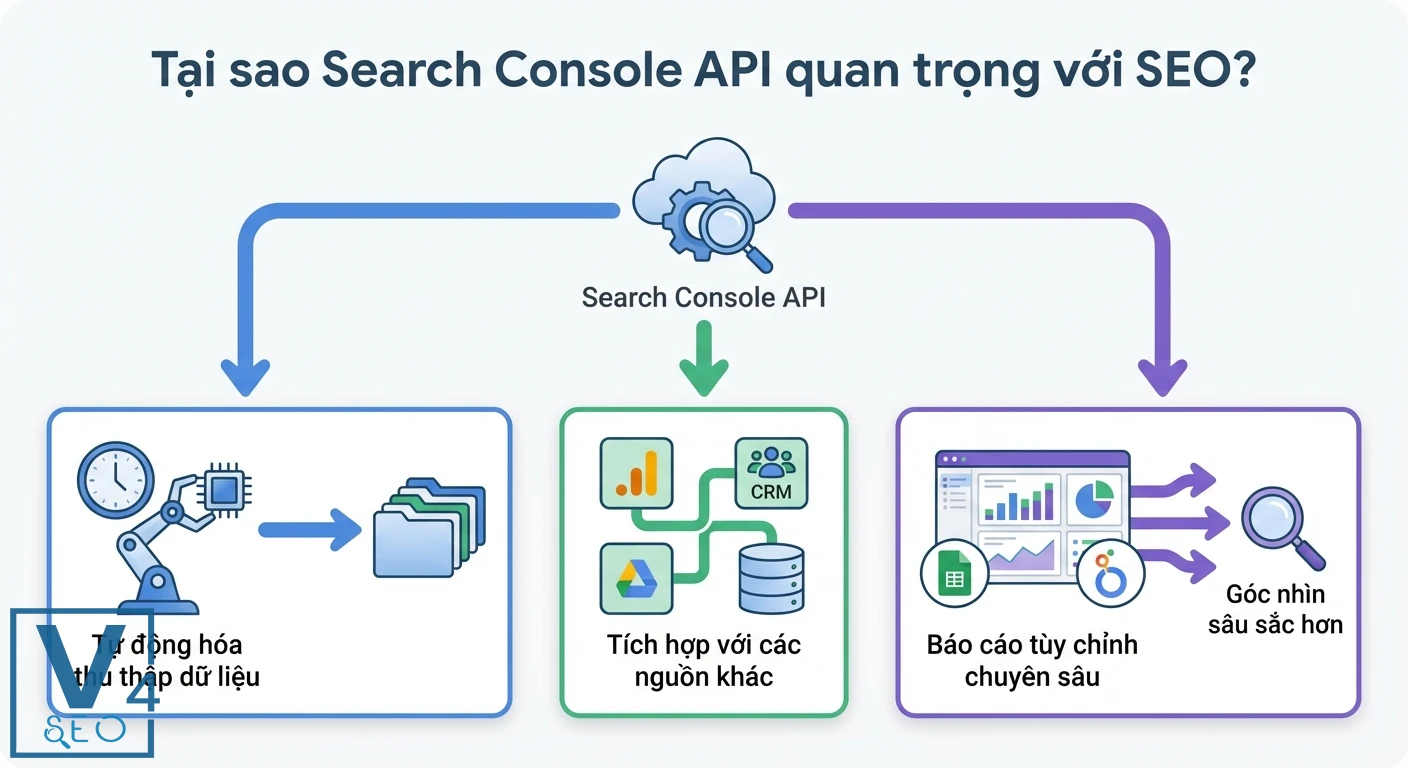
Đầu tiên, Search Console API giúp tự động hóa việc thu thập dữ liệu, loại bỏ nhu cầu truy cập thủ công vào giao diện Google Search Console. Điều này không chỉ tiết kiệm thời gian mà còn giảm thiểu sai sót, đảm bảo dữ liệu luôn được cập nhật liên tục và nhất quán. Các chuyên gia SEO có thể thiết lập các script để tự động kéo dữ liệu hàng ngày, hàng tuần hoặc hàng tháng, phục vụ cho các báo cáo định kỳ.
Thứ hai, nó cho phép tích hợp dữ liệu SEO với các nguồn dữ liệu khác. Với API, bạn có thể kết hợp dữ liệu Search Console (như hiệu suất từ khóa, trang, quốc gia) với dữ liệu từ Google Analytics, CRM, hoặc các công cụ nội bộ khác. Sự kết hợp này mang lại cái nhìn toàn diện hơn về hành trình người dùng và hiệu quả của các chiến dịch tiếp thị, từ đó đưa ra quyết định tối ưu hơn.
Cuối cùng, khả năng tạo báo cáo và phân tích tùy chỉnh là một lợi ích vượt trội. Thay vì bị giới hạn bởi các báo cáo có sẵn của GSC, API cho phép bạn truy vấn dữ liệu theo bất kỳ cách nào bạn muốn, xây dựng các dashboard cá nhân hóa trên Google Sheets, Google Looker Studio (trước đây là Google Data Studio) hoặc Power BI. Điều này giúp phát hiện các xu hướng, cơ hội và vấn đề tiềm ẩn mà các báo cáo mặc định khó có thể làm được, cho phép bạn đọc báo cáo hiệu suất với góc nhìn sâu sắc hơn.
Các loại dữ liệu có thể truy xuất qua Search Console API
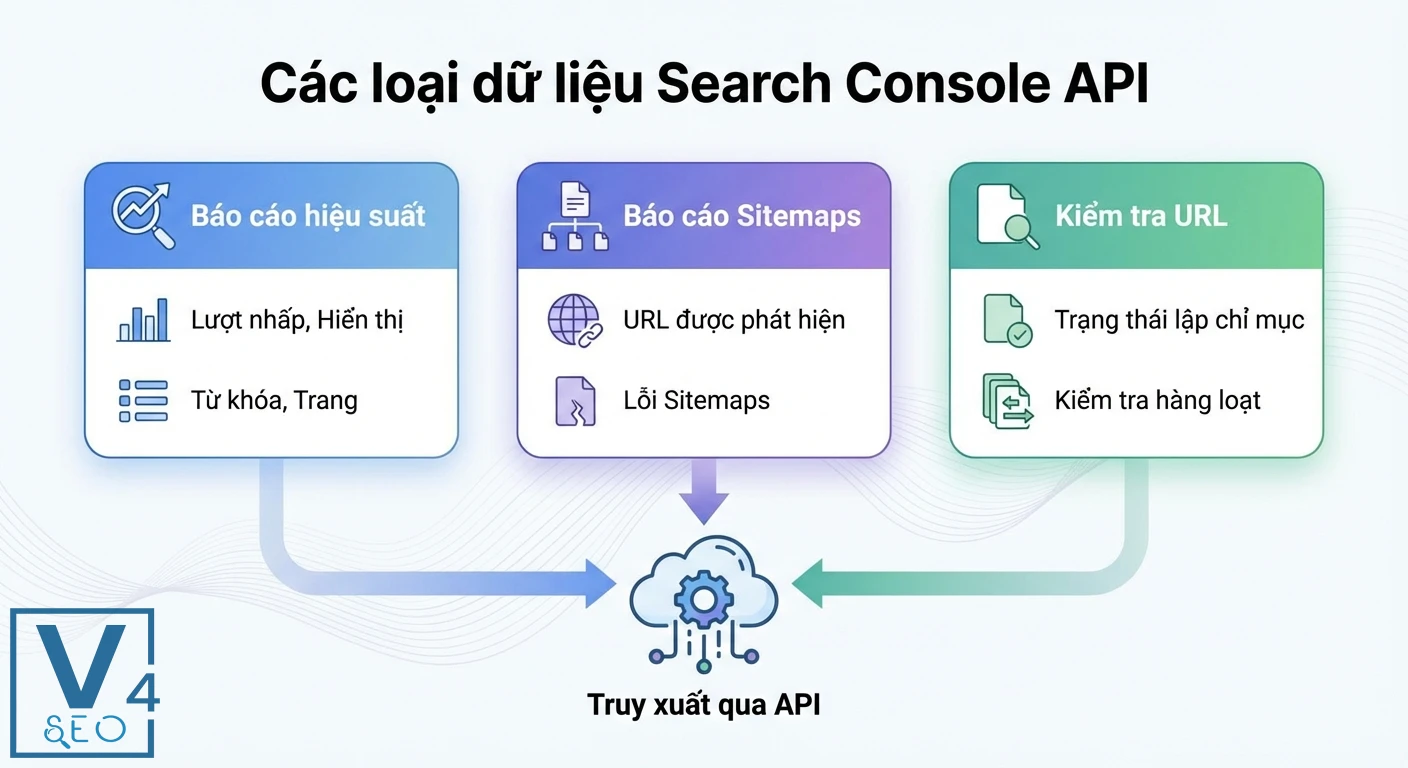
Search Console API cung cấp quyền truy cập vào nhiều loại dữ liệu quan trọng mà Google thu thập về website của bạn, giúp bạn hiểu rõ hơn về hiệu suất và tình trạng kỹ thuật. Dưới đây là các loại dữ liệu chính mà bạn có thể khai thác:
Báo cáo hiệu suất (Performance Report)
Báo cáo này cung cấp thông tin chi tiết về cách người dùng tìm thấy trang web của bạn trên Google Search. Bạn có thể truy xuất dữ liệu theo các chiều (dimensions) như từ khóa tìm kiếm (queries), trang đích (pages), quốc gia (countries), thiết bị (devices) và giao diện tìm kiếm (search appearances). Các chỉ số (metrics) bao gồm lượt nhấp (clicks), lượt hiển thị (impressions), tỷ lệ nhấp (CTR) và vị trí trung bình (average position). Dữ liệu này rất quan trọng để phân tích từ khóa, xác định xu hướng và đo lường hiệu quả SEO.
Báo cáo sitemaps (Sitemaps Report)
Sitemaps giúp Google khám phá và lập chỉ mục các trang trên website của bạn hiệu quả hơn. Với Search Console API, bạn có thể truy xuất thông tin về các sitemaps đã gửi, số lượng URL được phát hiện, số lượng URL được lập chỉ mục và các lỗi liên quan đến sitemaps. Điều này giúp bạn đảm bảo rằng các sitemaps của mình được xử lý đúng cách và mọi trang quan trọng đều có cơ hội được Google tìm thấy.
Báo cáo URL Inspection
Báo cáo URL Inspection API cho phép bạn kiểm tra trạng thái lập chỉ mục của một URL cụ thể, xem liệu nó có được Google lập chỉ mục hay không, và nếu có lỗi, lỗi đó là gì. API này hữu ích cho việc kiểm tra hàng loạt URL, đặc biệt sau khi bạn đã thực hiện các thay đổi lớn trên trang web hoặc cần gỡ lỗi nhanh chóng. Việc này cũng tương tự như cách bạn kiểm tra một URL riêng lẻ trên giao diện GSC, nhưng với khả năng tự động hóa cao hơn, bạn có thể xử lý một danh sách lớn URL để kiểm tra nhanh thay vì làm thủ công từng cái một như với Indexing API là gì (tóm tắt).
Hướng dẫn kết nối và sử dụng Search Console API chi tiết
Để bắt đầu khai thác sức mạnh của Search Console API, bạn cần thực hiện một chuỗi các bước thiết lập trên Google Cloud Console. Quá trình này sẽ bao gồm việc tạo dự án, kích hoạt API, thiết lập thông tin xác thực và cấp quyền truy cập.
Bước 1: Tạo dự án (Project) trên Google Cloud Console
- Truy cập Google Cloud Console: Mở trình duyệt và truy cập console.cloud.google.com. Đảm bảo bạn đã đăng nhập bằng tài khoản Google có quyền quản lý dự án.
- Chọn hoặc tạo dự án mới:
- Nếu bạn đã có dự án, hãy chọn dự án đó từ danh sách thả xuống ở đầu trang.
- Để tạo dự án mới, nhấp vào “Select a project” (Chọn một dự án) ở góc trên bên trái, sau đó chọn “New Project” (Dự án mới).
- Đặt tên cho dự án (ví dụ: V4SEO-SearchConsole-API), chọn tổ chức (Organization) nếu có, và nhấp vào “Create” (Tạo).
Bước 2: Kích hoạt Search Console API
- Sau khi dự án được tạo hoặc chọn, điều hướng đến “APIs & Services” (API & Dịch vụ) trong menu bên trái, sau đó chọn “Library” (Thư viện).
- Trong thanh tìm kiếm, gõ “Google Search Console API” và chọn API tương ứng.
- Nhấp vào nút “Enable” (Bật) để kích hoạt API cho dự án của bạn.
Bước 3: Thiết lập thông tin xác thực (Credentials)
Có hai phương pháp xác thực chính thường được sử dụng cho Search Console API: OAuth 2.0 Client ID và Service Account. Dưới đây là bảng so sánh để giúp bạn chọn phương pháp phù hợp:
|
Tiêu chí |
OAuth 2.0 Client ID |
Service Account |
|
Mục đích sử dụng |
Ứng dụng client-side (web, mobile), người dùng tương tác trực tiếp, cần ủy quyền cho tài khoản cá nhân. |
Ứng dụng server-side, tự động hóa, chạy nền, không cần tương tác người dùng. |
|
Yêu cầu xác thực |
Người dùng cần đăng nhập và cấp quyền cho ứng dụng. |
Không cần đăng nhập người dùng; tài khoản dịch vụ có quyền truy cập riêng. |
|
Dễ dàng triển khai |
Phức tạp hơn nếu cần xử lý luồng ủy quyền người dùng. |
Đơn giản hơn cho các tác vụ tự động hóa nếu đã có quyền. |
|
Bảo mật |
Token có thể bị rò rỉ nếu không được quản lý tốt. |
Key file (JSON) cần được bảo vệ nghiêm ngặt. |
|
Ví dụ sử dụng |
Web app cho phép người dùng xem dữ liệu GSC của họ. |
Script tự động kéo dữ liệu GSC vào Google Sheets/BigQuery. |
Để đơn giản và hiệu quả cho các tác vụ tự động hóa, chúng tôi sẽ hướng dẫn tạo Service Account:
- Trong Google Cloud Console, điều hướng đến “APIs & Services” (API & Dịch vụ) > “Credentials” (Thông tin xác thực).
- Nhấp vào “CREATE CREDENTIALS” (TẠO THÔNG TIN XÁC THỰC) và chọn “Service Account” (Tài khoản dịch vụ).
- Đặt tên cho tài khoản dịch vụ (ví dụ: gsc-data-puller), thêm mô tả (tùy chọn) và nhấp vào “CREATE AND CONTINUE” (TẠO VÀ TIẾP TỤC).
- Trong bước “Grant this service account access to project” (Cấp quyền truy cập dự án cho tài khoản dịch vụ này), bạn có thể bỏ qua hoặc gán vai trò Viewer nếu muốn. Nhấp vào “Continue”.
- (Tùy chọn) Trong bước “Grant users access to this service account” (Cấp quyền truy cập tài khoản dịch vụ này cho người dùng), bạn có thể thêm người dùng được phép quản lý tài khoản dịch vụ này. Nhấp vào “Done”.
- Quay lại trang “Credentials”, bạn sẽ thấy tài khoản dịch vụ vừa tạo. Nhấp vào tên tài khoản dịch vụ đó.
- Trong trang chi tiết của tài khoản dịch vụ, chọn tab “Keys” (Khóa).
- Nhấp vào “ADD KEY” (THÊM KHÓA) > “Create new key” (Tạo khóa mới).
- Chọn loại khóa là “JSON” và nhấp “Create”. Một tệp JSON chứa khóa riêng tư sẽ tự động được tải xuống máy tính của bạn. Lưu trữ tệp này ở nơi an toàn và không chia sẻ công khai, vì nó chứa thông tin xác thực cho phép truy cập dữ liệu.
Bước 4: Cấp quyền truy cập cho tài khoản dịch vụ trong Google Search Console
Tài khoản dịch vụ của bạn giờ đây đã có thông tin xác thực, nhưng nó vẫn cần được cấp quyền truy cập vào dữ liệu của các thuộc tính (properties) trong Google Search Console của bạn.
- Mở Google Search Console (search.google.com/search-console).
- Chọn thuộc tính (website) mà bạn muốn cấp quyền truy cập.
- Trong menu bên trái, cuộn xuống “Settings” (Cài đặt) > “Users and permissions” (Người dùng và quyền).
- Nhấp vào “ADD NEW USER” (THÊM NGƯỜI DÙNG MỚI).
- Sao chép địa chỉ email của tài khoản dịch vụ từ Google Cloud Console (ví dụ: gsc-data-puller@your-project-id.iam.gserviceaccount.com) và dán vào trường “Email address”.
- Chọn quyền “Restricted” (Hạn chế) hoặc “Full” (Toàn quyền) tùy theo nhu cầu. “Restricted” thường đủ cho việc kéo dữ liệu.
- Nhấp “Add” (Thêm).
Bước 5: Gọi API và truy xuất dữ liệu (Thực hành với Code Snippet)
Bây giờ bạn đã sẵn sàng để gửi các yêu cầu API và kéo dữ liệu. Chúng ta sẽ xem xét ví dụ với Python và Google Apps Script.
Ví dụ 1: Sử dụng Python để kéo dữ liệu hiệu suất
Đầu tiên, cài đặt thư viện Google client cho Python:
pip install google-api-python-client google-auth-httplib2 google-auth-oauthlib
Tiếp theo, tạo một file Python (ví dụ: gsc_pull.py) và dán đoạn code sau:
import os
from google.oauth2 import service_account
from googleapiclient.discovery import build
# Thay thế bằng đường dẫn đến tệp JSON của bạn
SERVICE_ACCOUNT_FILE = ‘path/to/your/service_account_key.json’
SCOPES = [‘https://www.googleapis.com/auth/webmasters.readonly’] # Chỉ đọc
SITE_URL = ‘https://your-website.com/’ # Thay thế bằng URL thuộc tính của bạn (có dấu gạch chéo cuối cùng)
def get_search_console_data():
“””Lấy dữ liệu hiệu suất từ Google Search Console API.”””
try:
credentials = service_account.Credentials.from_service_account_file(
SERVICE_ACCOUNT_FILE, scopes=SCOPES)
service = build(‘webmasters’, ‘v3’, credentials=credentials)
# Thiết lập yêu cầu cho báo cáo hiệu suất
request = {
‘startDate’: ‘2023-01-01’,
‘endDate’: ‘2023-01-31’,
‘dimensions’: [‘query’, ‘page’],
‘rowLimit’: 100 # Giới hạn số lượng hàng trả về
}
response = service.searchanalytics().query(siteUrl=SITE_URL, body=request).execute()
if ‘rows’ in response:
print(“Dữ liệu hiệu suất tìm kiếm:”)
for row in response[‘rows’]:
print(f”Từ khóa: {row[‘keys’][0]}, Trang: {row[‘keys’][1]}, Lượt nhấp: {row[‘clicks’]}, Lượt hiển thị: {row[‘impressions’]}”)
else:
print(“Không tìm thấy dữ liệu cho khoảng thời gian này.”)
except Exception as e:
print(f”Đã xảy ra lỗi: {e}”)
if __name__ == ‘__main__’:
get_search_console_data()
Lưu ý: Thay đổi SERVICE_ACCOUNT_FILE và SITE_URL với thông tin của bạn.
Ví dụ 2: Sử dụng Google Apps Script để kéo dữ liệu vào Google Sheets
- Mở một Google Sheet mới.
- Đi tới Extensions (Tiện ích) > Apps Script (Apps Script).
- Xóa code hiện có và dán đoạn code sau:
/**
* Lấy dữ liệu hiệu suất từ Google Search Console API và ghi vào Google Sheet.
* Cần kích hoạt Google Search Console API trong Google Cloud Console cho Project này.
*/
function getSearchConsoleDataToSheet() {
var SITE_URL = ‘https://your-website.com/’; // Thay thế bằng URL thuộc tính của bạn
var SHEET_NAME = ‘Search Console Data’; // Tên tab trong Google Sheet
// Kiểm tra và tạo/chọn sheet
var ss = SpreadsheetApp.getActiveSpreadsheet();
var sheet = ss.getSheetByName(SHEET_NAME);
if (!sheet) {
sheet = ss.insertSheet(SHEET_NAME);
} else {
// Xóa dữ liệu cũ nếu sheet đã tồn tại
sheet.clearContents();
}
// Tiêu đề cột
sheet.appendRow([‘Date’, ‘Query’, ‘Page’, ‘Clicks’, ‘Impressions’, ‘CTR’, ‘Position’]);
// Thiết lập yêu cầu API
var startDate = ‘2023-01-01’; // Ngày bắt đầu
var endDate = ‘2023-01-31’; // Ngày kết thúc
var payload = {
‘startDate’: startDate,
‘endDate’: endDate,
‘dimensions’: [‘date’, ‘query’, ‘page’],
‘rowLimit’: 25000 // Giới hạn số lượng hàng trả về
};
try {
// Gọi API. Sử dụng OAuth2 tích hợp của Apps Script
var response = webmasters.searchanalytics.query(SITE_URL, payload);
if (response.rows) {
var data = [];
for (var i = 0; i < response.rows.length; i++) {
var row = response.rows[i];
data.push([
row.keys[0], // Date
row.keys[1], // Query
row.keys[2], // Page
row.clicks,
row.impressions,
row.ctr,
row.position
]);
}
// Ghi dữ liệu vào sheet
sheet.getRange(sheet.getLastRow() + 1, 1, data.length, data[0].length).setValues(data);
Logger.log(‘Dữ liệu Search Console đã được cập nhật thành công.’);
} else {
Logger.log(‘Không tìm thấy dữ liệu Search Console cho khoảng thời gian này.’);
}
} catch (e) {
Logger.log(‘Đã xảy ra lỗi khi gọi Search Console API: ‘ + e.toString());
}
}
Lưu ý:
- Trong Apps Script, bạn cần kích hoạt Search Console API cho dự án script này.
- Trong giao diện Apps Script, nhấp vào “Services” (Dịch vụ) ở bên trái.
- Tìm và chọn “Google Search Console API” (hoặc “Webmasters API”).
- Nhấp “Add” (Thêm).
- Chạy hàm getSearchConsoleDataToSheet từ trình chỉnh sửa Apps Script. Lần đầu chạy, bạn sẽ cần cấp quyền truy cập.
Các trường hợp sử dụng Search Console API nâng cao trong SEO
Search Console API mở ra vô số cơ hội để các chuyên gia SEO vượt xa các báo cáo cơ bản, xây dựng các giải pháp tùy chỉnh mạnh mẽ, giúp tối ưu hóa chiến lược một cách toàn diện hơn.
Tự động hóa báo cáo hiệu suất SEO
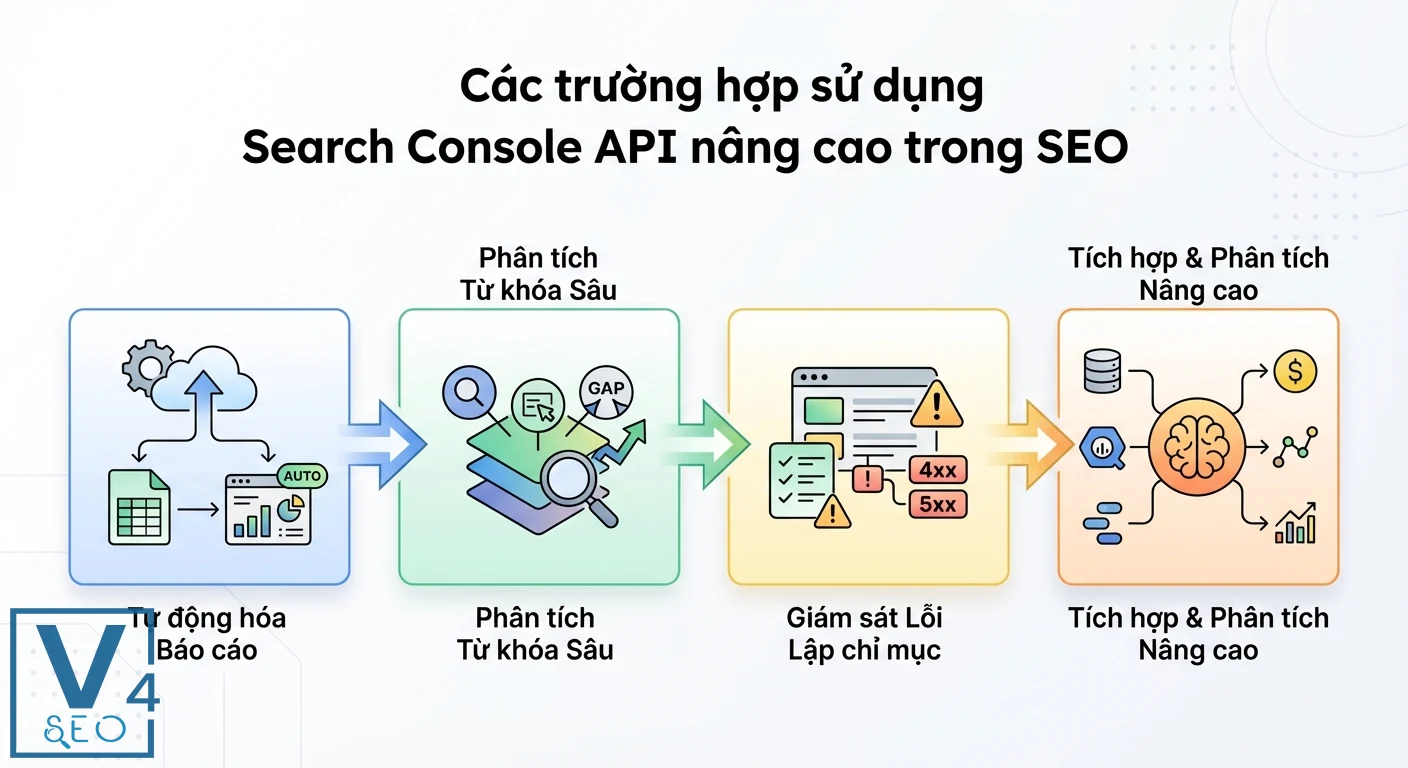
Thay vì tạo báo cáo thủ công hàng tháng, API cho phép bạn thiết lập các quy trình tự động để kéo dữ liệu định kỳ (ví dụ: hàng ngày hoặc hàng tuần). Dữ liệu này có thể được chuyển trực tiếp vào Google Sheets, BigQuery, hoặc các công cụ BI như Looker Studio, Power BI, giúp xây dựng các dashboard tự động cập nhật. Điều này giải phóng thời gian cho các phân tích sâu hơn thay vì lãng phí vào công việc lặp lại.
Phân tích từ khóa chuyên sâu và phát hiện cơ hội
Với API, bạn có thể kết hợp dữ liệu từ khóa của Search Console với dữ liệu từ các công cụ khác (như Google Keyword Planner, Ahrefs, Semrush) để:
- Phát hiện từ khóa có tiềm năng tăng trưởng nhanh: Tìm các từ khóa có lượt hiển thị cao nhưng CTR thấp, sau đó tối ưu hóa nội dung hoặc meta description.
- Xác định khoảng trống nội dung: Phân tích các từ khóa mà đối thủ xếp hạng nhưng bạn chưa có nội dung tối ưu.
- Theo dõi biến động từ khóa: Tự động giám sát sự thay đổi vị trí của hàng ngàn từ khóa quan trọng và nhận cảnh báo khi có biến động bất thường.
Giám sát lỗi thu thập dữ liệu và lập chỉ mục
API giúp bạn tự động kiểm tra trạng thái lập chỉ mục của hàng trăm hoặc hàng nghìn URL cùng lúc, đặc biệt hữu ích cho các website lớn. Bạn có thể:
- Tạo hệ thống cảnh báo: Nhận thông báo tự động khi phát hiện các lỗi lập chỉ mục mới (ví dụ: lỗi 4xx, 5xx, bị chặn bởi robots.txt) trên các trang quan trọng.
- Kiểm tra tác động của thay đổi kỹ thuật: Sau khi triển khai các thay đổi về cấu trúc URL hoặc cập nhật sitemaps, sử dụng API để nhanh chóng kiểm tra xem các trang đã được lập chỉ mục lại đúng cách hay chưa.
Tích hợp dữ liệu Search Console vào Power BI/Looker Studio/BigQuery
Việc tích hợp dữ liệu GSC vào các nền tảng phân tích và BI mạnh mẽ như BigQuery, Looker Studio hay Power BI cho phép bạn tạo ra các mô hình phân tích phức tạp hơn. Bạn có thể:
- Kết hợp với dữ liệu doanh thu: So sánh hiệu suất từ khóa với doanh số bán hàng để đánh giá ROI thực sự của SEO.
- Phân tích hành trình người dùng: Ghép nối dữ liệu GSC (trước khi nhấp) với dữ liệu Google Analytics (sau khi nhấp) để có cái nhìn toàn diện về cách người dùng tương tác với website từ khi tìm kiếm đến khi chuyển đổi.
- Xây dựng các mô hình dự đoán: Sử dụng dữ liệu lịch sử từ GSC trong BigQuery để dự đoán xu hướng từ khóa hoặc hiệu suất trang trong tương lai.
Xử lý các lỗi Search Console API thường gặp và giới hạn truy vấn (Quota Limits)
Khi làm việc với Search Console API, bạn có thể gặp phải một số lỗi hoặc giới hạn truy vấn. Việc hiểu rõ nguyên nhân và cách khắc phục giúp bạn duy trì hoạt động ổn định cho các ứng dụng của mình.
Lỗi xác thực (Authentication Errors)
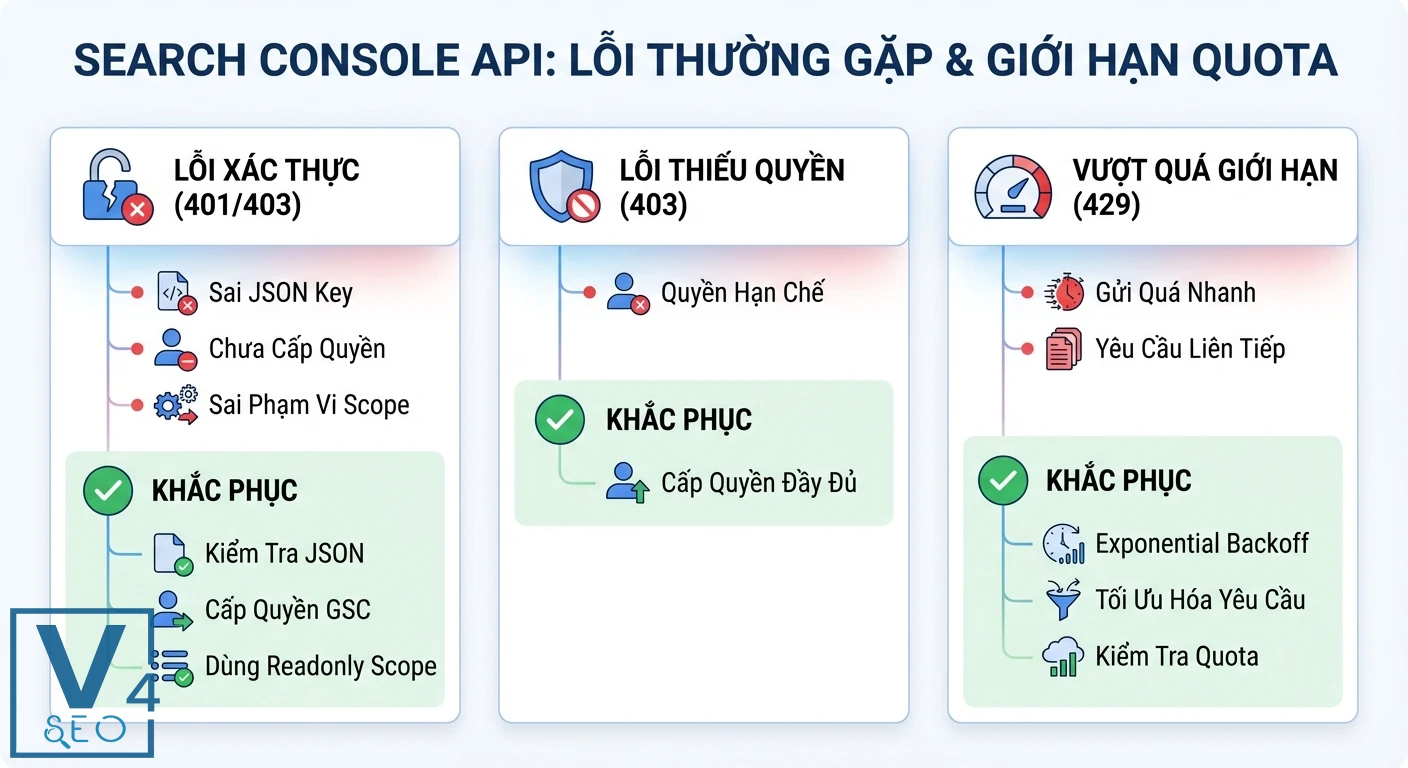
Đây là lỗi phổ biến nhất, thường xuất hiện dưới dạng 401 Unauthorized hoặc 403 Forbidden.
Nguyên nhân:
- Tệp khóa tài khoản dịch vụ (JSON) không hợp lệ hoặc đã hết hạn.
- Tài khoản dịch vụ chưa được cấp quyền truy cập vào thuộc tính GSC.
- Phạm vi (scopes) API không đúng (ví dụ: cố gắng ghi dữ liệu với scope chỉ đọc).
Cách khắc phục:
- Đảm bảo đường dẫn đến tệp JSON là chính xác và tệp không bị hỏng.
- Kiểm tra lại Bước 4: Cấp quyền truy cập cho tài khoản dịch vụ trong Google Search Console.
- Xác minh rằng bạn đang sử dụng https://www.googleapis.com/auth/webmasters.readonly cho các tác vụ đọc dữ liệu.
Lỗi thiếu quyền (Permission Denied)
Lỗi 403 Permission Denied cũng có thể xảy ra khi tài khoản dịch vụ được xác thực nhưng không có đủ quyền để thực hiện hành động cụ thể trên một thuộc tính GSC nhất định.
- Nguyên nhân: Tài khoản dịch vụ chỉ có quyền “Restricted” nhưng bạn cố gắng thực hiện hành động yêu cầu quyền “Full” (ví dụ: gửi sitemap mới, mặc dù Search Console API hiện tại chủ yếu là đọc).
- Cách khắc phục: Đảm bảo tài khoản dịch vụ được cấp quyền “Full” trong Google Search Console nếu hành động yêu cầu quyền đó, mặc dù quyền “Restricted” thường đủ cho hầu hết các tác vụ truy xuất dữ liệu.
Lỗi vượt quá giới hạn truy vấn (Quota Limit Exceeded)
Google áp đặt các giới hạn về số lượng yêu cầu API mà bạn có thể thực hiện trong một khoảng thời gian nhất định để ngăn chặn việc lạm dụng. Lỗi này thường trả về mã 429 Too Many Requests.
Nguyên nhân:
- Ứng dụng của bạn gửi quá nhiều yêu cầu trong một thời gian ngắn.
- Bạn đang thử nghiệm API và gửi nhiều yêu cầu liên tiếp.
Cách khắc phục:
- Áp dụng exponential backoff: Khi nhận lỗi 429, chờ một khoảng thời gian ngắn rồi thử lại. Nếu vẫn lỗi, tăng thời gian chờ lên theo hàm mũ (ví dụ: 1s, 2s, 4s, 8s…).
- Tối ưu hóa yêu cầu: Thay vì gửi nhiều yêu cầu nhỏ, hãy cố gắng gộp dữ liệu thành các yêu cầu lớn hơn nếu API cho phép (ví dụ: truy vấn nhiều ngày hoặc nhiều chiều trong một yêu cầu).
- Kiểm tra giới hạn trên Google Cloud Console: Truy cập “APIs & Services” > “Dashboard” > chọn “Google Search Console API” > “Quotas” để xem và yêu cầu tăng giới hạn nếu cần (thường chỉ áp dụng cho các dự án lớn và có lý do chính đáng).
Lỗi dữ liệu không tồn tại (Data Not Found)
Lỗi này thường không phải là lỗi API mà là do yêu cầu của bạn không tìm thấy dữ liệu phù hợp.
Nguyên nhân:
- Khoảng thời gian truy vấn không có dữ liệu.
- siteUrl không chính xác hoặc không có dữ liệu cho thuộc tính đó.
- dimensions hoặc metrics được yêu cầu không khả dụng cho thuộc tính hoặc khoảng thời gian cụ thể.
Cách khắc phục:
- Kiểm tra lại startDate và endDate để đảm bảo chúng hợp lệ và có dữ liệu.
- Xác nhận siteUrl là chính xác (bao gồm cả http:// hoặc https:// và dấu gạch chéo cuối cùng).
- Đảm bảo các dimensions và metrics bạn yêu cầu tương thích với nhau và với loại báo cáo bạn đang truy vấn.
Best Practices khi sử dụng Search Console API
Để tối ưu hóa việc sử dụng Search Console API, nâng cao hiệu quả và tránh các vấn đề phát sinh, bạn nên tuân thủ các thực hành tốt nhất sau đây.
|
Hạng mục |
Chi tiết thực hiện |
Mức độ ưu tiên |
|
Bảo mật |
– Bảo vệ khóa tài khoản dịch vụ (JSON): Không bao giờ chia sẻ công khai hoặc đưa vào hệ thống kiểm soát phiên bản (Git) mà không mã hóa. – Hạn chế quyền truy cập: Cấp quyền thấp nhất có thể (ví dụ: “Restricted”) cho tài khoản dịch vụ. |
Cao nhất |
|
Quản lý Quota |
– Exponential backoff: Triển khai logic thử lại với thời gian chờ tăng dần khi gặp lỗi 429 Too Many Requests. – Tối ưu hóa yêu cầu: Gộp các yêu cầu dữ liệu thành các truy vấn lớn hơn khi có thể để giảm tổng số lượt gọi API. – Cache dữ liệu: Lưu trữ dữ liệu đã kéo vào cơ sở dữ liệu hoặc kho lưu trữ tạm thời để tránh gọi API lặp lại. |
Cao |
|
Cấu trúc dữ liệu |
– Lưu trữ dữ liệu thô: Luôn lưu trữ dữ liệu API ở dạng thô trước khi xử lý, để có thể kiểm tra lại hoặc tái xử lý nếu cần. – Sử dụng ngày tháng chính xác: Luôn chỉ định startDate và endDate rõ ràng trong yêu cầu để đảm bảo tính nhất quán của dữ liệu. |
Trung bình |
|
Xử lý lỗi |
– Xử lý lỗi tường minh: Triển khai các khối try-catch trong code để bắt và xử lý các lỗi API một cách thích hợp, thay vì để ứng dụng gặp sự cố. – Ghi nhật ký (Logging): Ghi lại chi tiết các lỗi API (mã lỗi, thông báo, thời gian) để dễ dàng gỡ lỗi và phân tích vấn đề. |
Cao |
|
Mã nguồn sạch |
– Ghi chú rõ ràng: Viết các chú thích trong code để giải thích logic và mục đích của từng phần. – Sử dụng biến môi trường: Tránh hardcode các thông tin nhạy cảm như SERVICE_ACCOUNT_FILE hoặc SITE_URL trực tiếp trong code; sử dụng biến môi trường hoặc file cấu hình riêng. |
Trung bình |
|
Kiểm tra & Cập nhật |
– Kiểm tra thường xuyên: Định kỳ kiểm tra xem script/ứng dụng của bạn có hoạt động đúng không. – Theo dõi cập nhật API: Google thường xuyên cập nhật API; theo dõi tài liệu chính thức để đảm bảo ứng dụng của bạn tương thích với các phiên bản mới nhất. |
Trung bình |
Việc áp dụng những thực hành này không chỉ giúp bạn xây dựng các giải pháp tự động hóa SEO mạnh mẽ, đáng tin cậy mà còn đảm bảo tuân thủ các chính sách của Google, tránh gián đoạn không mong muốn.
Search Console API là một công cụ mạnh mẽ, mang lại khả năng kiểm soát và phân tích dữ liệu SEO ở cấp độ sâu sắc hơn mà các công cụ thủ công không thể sánh kịp. Từ việc tự động hóa báo cáo, phân tích từ khóa chuyên sâu đến giám sát lỗi kỹ thuật, API này mở ra một kỷ nguyên mới cho các chuyên gia SEO muốn tối ưu hóa hiệu quả công việc và đưa ra quyết định dựa trên dữ liệu chính xác. Việc nắm vững cách kết nối và sử dụng API không chỉ là một kỹ năng giá trị mà còn là yếu tố then chốt giúp bạn duy trì lợi thế cạnh tranh trong bối cảnh SEO ngày càng phức tạp.
Bài viết liên quan

