Bạn đã bao giờ click vào một liên kết, nhìn chằm chằm vào màn hình trắng xóa trong vài giây rồi bực bội thoát ra chưa? Trong thế giới tối ưu hóa hiệu suất website, hiện tượng này thường bắt nguồn từ một “gờ giảm tốc” vô hình mang tên Render-blocking Resources. Khi kiểm tra tốc độ trang trên Google PageSpeed Insights, đây cũng là một trong những cảnh báo đỏ phổ biến nhất khiến nhiều quản trị viên lo lắng.
Tuy nhiên, việc can thiệp vào mã nguồn để khắc phục lỗi này thường đi kèm với nỗi sợ làm hỏng hoặc vỡ giao diện website. Bài viết này sẽ giúp bạn hiểu rõ bản chất của tài nguyên chặn hiển thị và cung cấp hướng dẫn từng bước để tối ưu hóa tốc độ một cách an toàn, triệt để.
Khái niệm Render-blocking Resources là gì
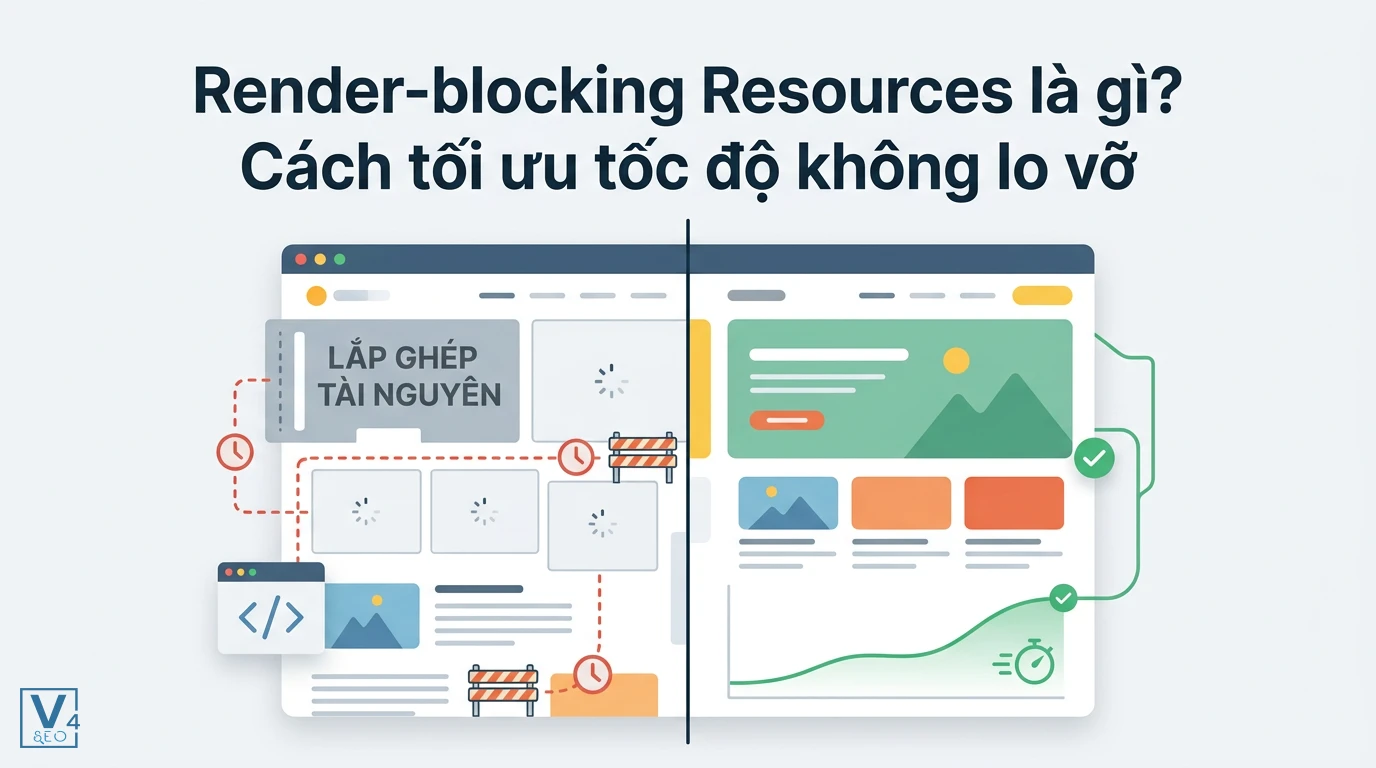
Render-blocking Resources (tài nguyên chặn hiển thị) là các tệp CSS và JavaScript mà trình duyệt bắt buộc phải tải xuống, phân tích và thực thi trước khi có thể hiển thị nội dung đầu tiên của trang web lên màn hình người dùng. Khi gặp các tệp này, trình duyệt sẽ tạm dừng quá trình dựng hình (rendering), khiến người dùng phải chờ đợi lâu hơn.
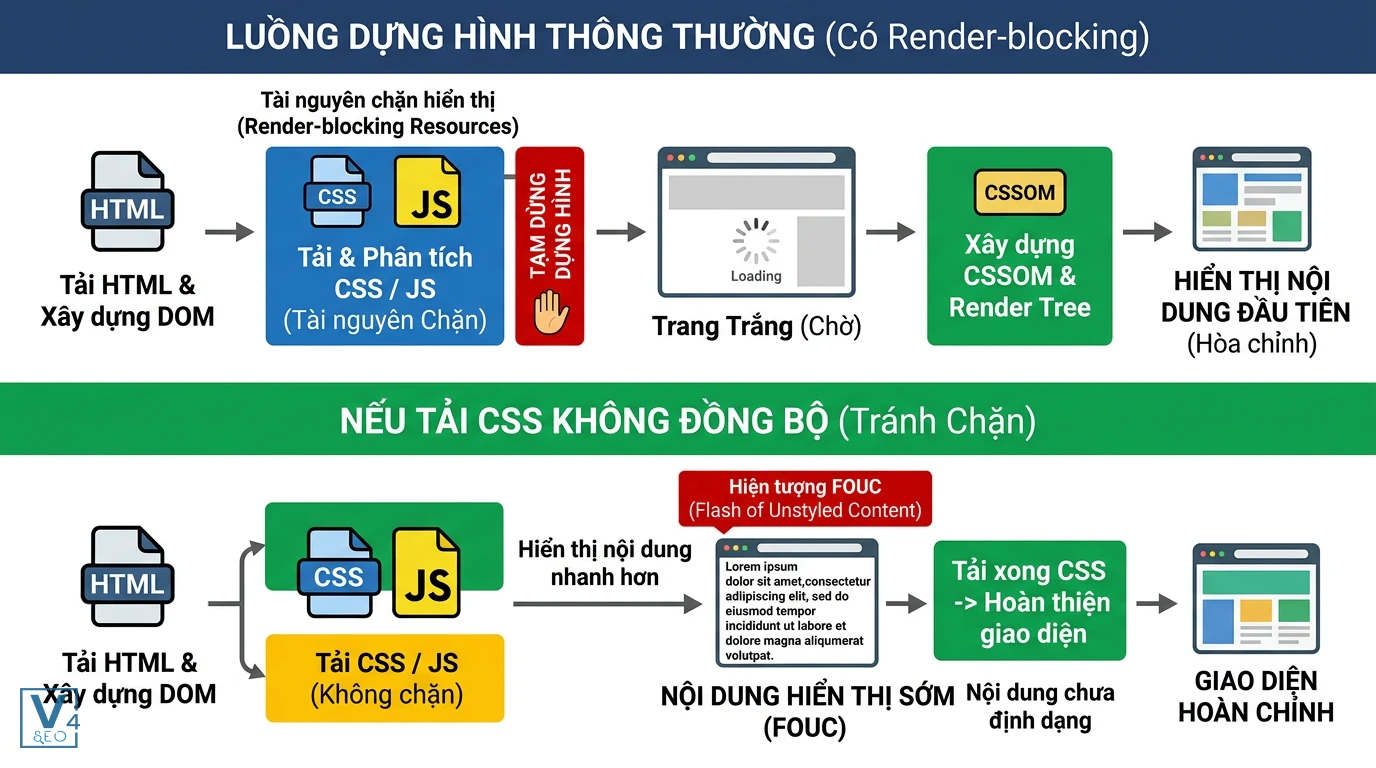
Không phải tất cả các tệp trên trang đều chặn hiển thị. Thông thường, chỉ các tệp CSS và JavaScript đặt trong thẻ mới gây ra tình trạng này. Các tài nguyên khác như hình ảnh, video hoặc font chữ không chặn quá trình dựng hình ban đầu, dù chúng có thể làm tăng tổng thời gian tải trang.
Cơ chế dựng hình của trình duyệt và sự hình thành DOM CSSOM
Để hiểu tại sao trình duyệt lại dừng lại, chúng ta cần nắm rõ cách nó xử lý dữ liệu. Khi bạn truy cập một trang web, trình duyệt sẽ đọc mã HTML từ trên xuống dưới để xây dựng DOM (Document Object Model). Đồng thời, nó cũng phân tích các tệp CSS để tạo ra CSSOM (CSS Object Model).
Sự kết hợp giữa DOM và CSSOM sẽ tạo thành Render Tree (Cây dựng hình), quyết định chính xác những gì sẽ được vẽ lên màn hình. Bất kỳ sự chậm trễ nào trong việc tạo DOM hoặc CSSOM đều trực tiếp chặn việc hiển thị giao diện. Bạn có thể tìm hiểu sâu hơn về Cơ chế xử lý HTML sau render để nắm bắt trọn vẹn luồng hoạt động này.
Hiện tượng FOUC khi tải CSS không đồng bộ
Nhiều người thắc mắc tại sao trình duyệt không hiển thị luôn HTML rồi tải CSS sau. Lý do nằm ở hiện tượng FOUC (Flash of Unstyled Content – Hiển thị nội dung không định dạng).
Nếu trình duyệt hiển thị HTML trước khi tải xong CSS, người dùng sẽ nhìn thấy một trang web lộn xộn, chữ to chữ nhỏ, không có bố cục trong một tích tắc trước khi giao diện chuẩn xuất hiện. Trải nghiệm này rất tệ, do đó trình duyệt mặc định chọn cách chặn hiển thị để chờ CSS tải xong, đảm bảo trang web xuất hiện một cách hoàn chỉnh.
Tác động tiêu cực của tài nguyên chặn hiển thị đến SEO và trải nghiệm người dùng
Các tài nguyên này làm chậm đáng kể chỉ số First Contentful Paint (FCP) và Largest Contentful Paint (LCP), khiến người dùng phải nhìn màn hình trắng xóa lâu hơn, tăng tỷ lệ thoát trang và làm giảm điểm tối ưu hóa SEO của Google.
Khi người dùng không đủ kiên nhẫn và rời đi, tỷ lệ thoát trang (Bounce Rate) tăng cao sẽ gửi tín hiệu xấu đến công cụ tìm kiếm. Hơn nữa, nếu bạn đang chạy Google Ads, điểm chất lượng trang đích thấp do tốc độ chậm cũng sẽ làm tăng chi phí đấu thầu.
Ảnh hưởng đến các chỉ số Core Web Vitals
Core Web Vitals là bộ chỉ số quan trọng của Google để đánh giá trải nghiệm người dùng. Tài nguyên chặn hiển thị tác động trực tiếp đến các chỉ số này:
- FCP (First Contentful Paint): Đo lường thời điểm phần tử đầu tiên xuất hiện. CSS/JS chưa tối ưu sẽ đẩy mốc thời gian này lùi lại rất xa.
- LCP (Largest Contentful Paint): Đo lường thời gian hiển thị phần tử lớn nhất trên màn hình. Nếu quá trình dựng hình bị chặn, LCP chắc chắn sẽ bị đánh giá kém.
- TBT (Total Blocking Time): Khi các đoạn script nặng chiếm dụng luồng xử lý chính (Main Thread), thời gian chặn sẽ tăng vọt. Việc hiểu rõ TBT Total Blocking Time là gì sẽ giúp bạn có chiến lược phân bổ tài nguyên hợp lý hơn.
Cách xác định các tài nguyên chặn hiển thị trên website
Google PageSpeed Insights và Chrome DevTools là hai công cụ chính giúp bạn nhanh chóng phát hiện các tệp đang chặn quá trình dựng hình và đo lường chính xác lượng mã thừa.
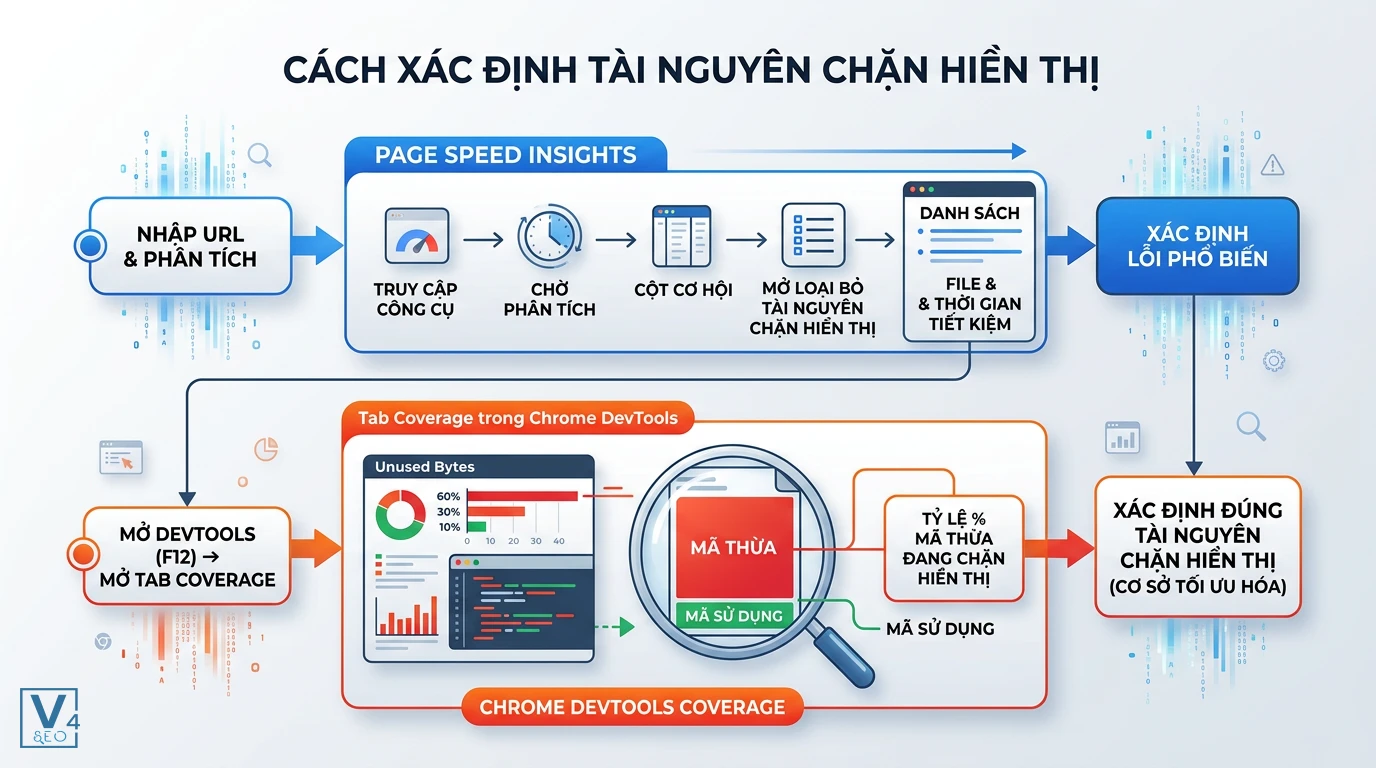
Việc xác định đúng “thủ phạm” là bước quan trọng nhất trước khi áp dụng bất kỳ thay đổi nào, giúp bạn tránh việc tối ưu hóa nhầm file gây lỗi chức năng.
Kiểm tra bằng Google PageSpeed Insights
Đây là cách đơn giản nhất để có cái nhìn tổng quan về tình trạng website:
- Truy cập công cụ PageSpeed Insights và nhập URL trang web của bạn.
- Chờ hệ thống phân tích và cuộn xuống mục Cơ hội (Opportunities).
- Mở rộng cảnh báo Loại bỏ tài nguyên chặn hiển thị (Eliminate render-blocking resources).
- Tại đây, Google sẽ liệt kê chi tiết các tệp CSS và JS cụ thể cùng với thời gian tiết kiệm được ước tính nếu bạn tối ưu chúng.
Sử dụng tab Coverage trong Chrome DevTools
Để phân tích chuyên sâu như một chuyên gia kỹ thuật, tab Coverage trong Chrome DevTools là công cụ không thể bỏ qua:
- Mở trang web của bạn trên Chrome, nhấn F12 (hoặc Ctrl+Shift+I) để mở DevTools.
- Nhấn Ctrl+Shift+P, gõ chữ “Coverage” và chọn Show Coverage.
- Nhấn nút tải lại (biểu tượng vòng lặp) để công cụ ghi lại dữ liệu sử dụng mã nguồn trong quá trình tải trang.
- Quan sát cột Unused Bytes (thanh màu đỏ). Những tệp có tỷ lệ màu đỏ cao chính là các tài nguyên chứa nhiều mã thừa đang chặn hiển thị vô ích.
Chiến lược tối ưu hóa và khắc phục tài nguyên chặn hiển thị
Hai chiến lược cốt lõi là trì hoãn hoặc tải bất đồng bộ JavaScript và nhúng CSS quan trọng trực tiếp kết hợp trì hoãn CSS không quan trọng.
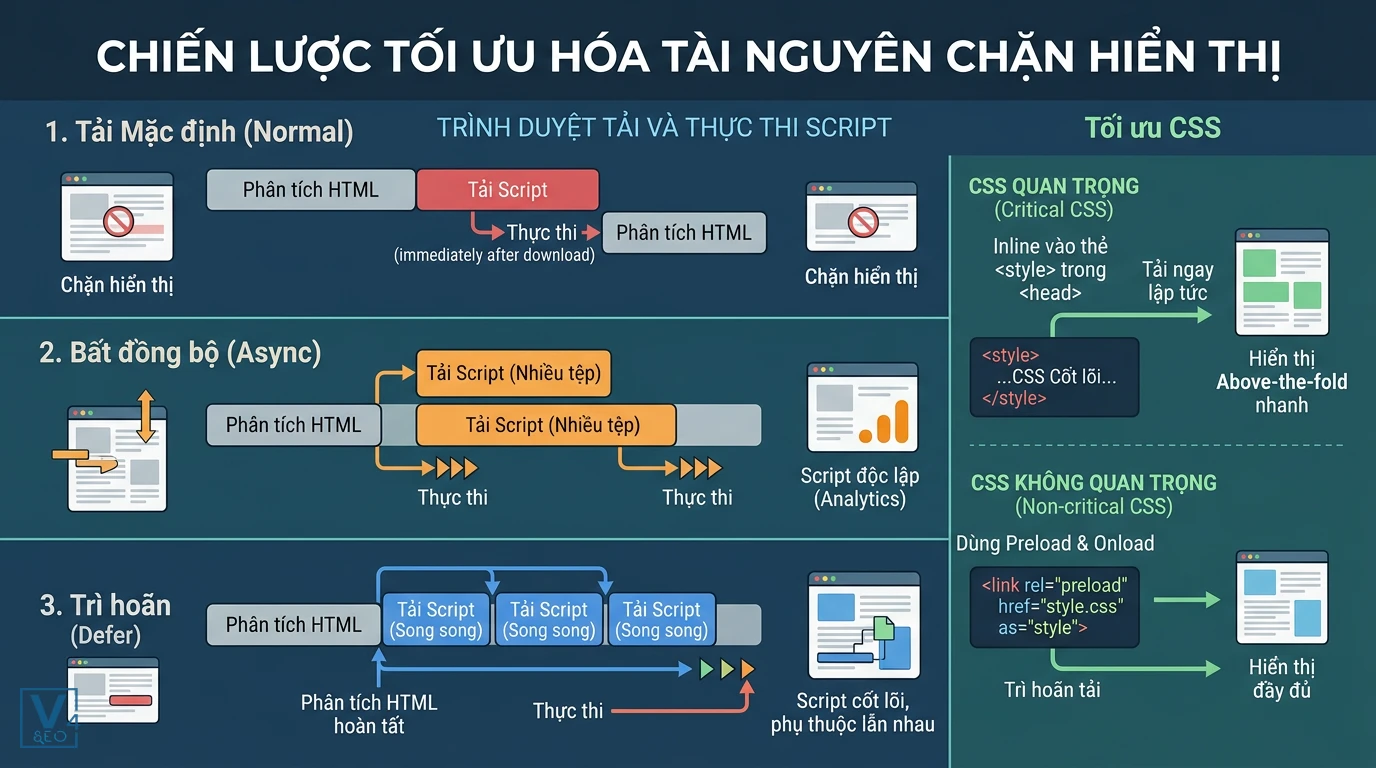
Áp dụng đúng chiến lược cho từng loại tệp không chỉ giúp xóa cảnh báo trên PageSpeed Insights mà còn bảo vệ website khỏi nguy cơ vỡ layout.
Tối ưu hóa JavaScript với thuộc tính Async và Defer
Theo mặc định, khi gặp thẻ , trình duyệt sẽ dừng phân tích HTML, tải tệp JS về và thực thi ngay lập tức. Để khắc phục, chúng ta sử dụng hai thuộc tính async và defer.
|
Tiêu chí |
Mặc định (Normal) |
Bất đồng bộ (Async) |
Trì hoãn (Defer) |
|
Tải tệp |
Chặn phân tích HTML |
Tải song song với HTML |
Tải song song với HTML |
|
Thực thi |
Ngay lập tức |
Ngay khi tải xong (có thể chặn HTML) |
Chỉ sau khi HTML đã phân tích xong |
|
Ứng dụng |
Không khuyến nghị |
Script độc lập (Analytics, Ads) |
Script cốt lõi, phụ thuộc lẫn nhau |
Việc tải song song giúp giải quyết Hiện tượng Head-of-line Blocking trong truyền tải dữ liệu, đảm bảo các tài nguyên nhỏ không bị kẹt lại phía sau các tệp dung lượng lớn.
Tối ưu hóa CSS bằng Critical CSS và Preload
Đối với CSS, giải pháp an toàn nhất là sử dụng kỹ thuật Critical CSS.
Critical CSS là phần mã CSS tối thiểu cần thiết để hiển thị chính xác phần nội dung nằm trên màn hình đầu tiên (above-the-fold) của trang web. Bạn sẽ trích xuất đoạn mã này và nhúng trực tiếp (inline) vào thẻ trong phần của HTML.
Đối với các tệp CSS còn lại (non-critical CSS), bạn có thể trì hoãn tải chúng bằng cách sử dụng thẻ preload kết hợp với sự kiện onload:
Cách loại bỏ tài nguyên chặn hiển thị trên WordPress bằng Plugin
Người dùng WordPress có thể dễ dàng tự động hóa quy trình này bằng các plugin như WP Rocket, Autoptimize hoặc Perfmatters mà không cần can thiệp thủ công vào mã nguồn.
Tuy nhiên, việc cấu hình plugin cần được thực hiện cẩn thận để tránh xung đột với theme hoặc các plugin khác.
Tối ưu hóa bằng WP Rocket
WP Rocket là một trong những plugin trả phí toàn diện nhất. Để xử lý tài nguyên chặn hiển thị, bạn cần thiết lập như sau:
- Trong tab File Optimization, bật tính năng Optimize CSS Delivery và chọn Remove Unused CSS (hoặc Load CSS Asynchronously nếu gặp lỗi).
- Cuộn xuống phần JavaScript, bật Load JavaScript deferred.
- Để tối ưu tối đa TBT, hãy bật thêm Delay JavaScript execution để chỉ tải các script nặng khi người dùng bắt đầu cuộn trang hoặc di chuột.
Tối ưu hóa bằng Autoptimize và Async JavaScript
Nếu bạn muốn một giải pháp miễn phí, bộ đôi Autoptimize và Async JavaScript là lựa chọn hoàn hảo:
- Trong cài đặt Autoptimize, tích chọn Optimize JavaScript Code và Optimize CSS Code.
- Sử dụng tùy chọn Inline and Defer CSS để hệ thống tự động xử lý Critical CSS.
- Cài đặt thêm plugin Async JavaScript, bật tính năng và chọn áp dụng Defer cho toàn bộ các tệp script để đảm bảo an toàn cho giao diện.
Những lưu ý quan trọng và cách xử lý khi website bị lỗi giao diện
Luôn thử nghiệm trên môi trường staging và loại trừ các script quan trọng khỏi danh sách trì hoãn nếu chúng gây lỗi để đảm bảo an toàn cho website.
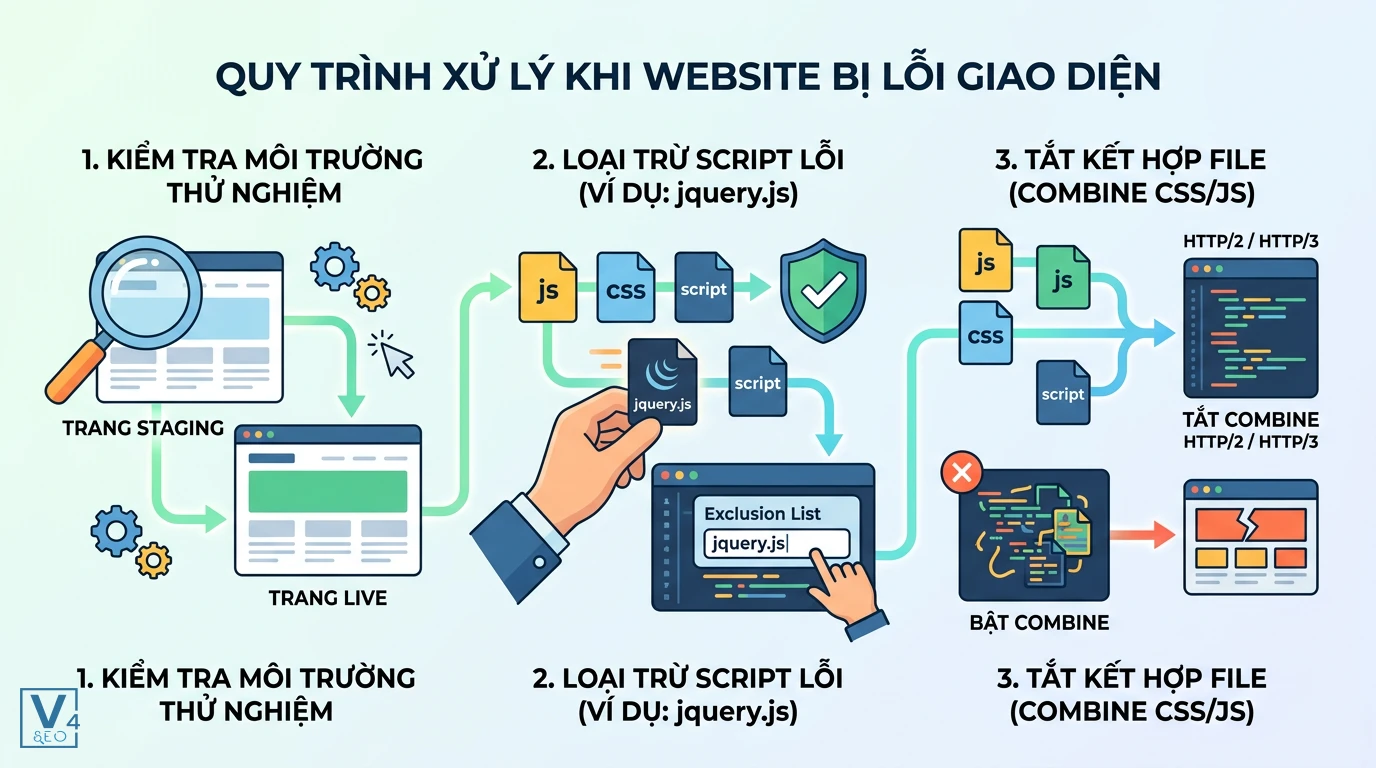
Nỗi sợ lớn nhất khi tối ưu tốc độ là làm hỏng chức năng (như slider không chạy, menu không mở được) hoặc vỡ bố cục. Lời khuyên từ chuyên gia V4SEO là hãy luôn tạo bản sao lưu (backup) trước khi thực hiện bất kỳ thay đổi nào.
Cách tìm và loại trừ file gây lỗi giao diện
Nếu website bị lỗi sau khi bật plugin tối ưu, nguyên nhân thường do một tệp JavaScript cốt lõi (như jquery.js) bị trì hoãn sai thời điểm.
Để khắc phục, bạn cần đưa tệp này vào danh sách loại trừ (Exclusion List) trong cài đặt của plugin. Ngoài ra, trong kỷ nguyên của máy chủ HTTP/2 và HTTP/3, việc gộp tất cả các tệp (Combine CSS/JS) không còn mang lại lợi ích lớn mà ngược lại dễ gây xung đột mã nguồn. Hãy tắt tính năng Combine nếu bạn gặp sự cố không rõ nguyên nhân.
Câu hỏi thường gặp
Hình ảnh có phải là tài nguyên chặn hiển thị không
Không. Hình ảnh, video và các tệp đa phương tiện khác không chặn quá trình dựng hình (rendering) của trình duyệt. Trình duyệt vẫn tiếp tục vẽ giao diện trong khi tải ảnh. Tuy nhiên, hình ảnh dung lượng lớn sẽ làm chậm tổng thời gian tải trang và ảnh hưởng đến chỉ số LCP.
Có nên gộp tất cả các file CSS và JS lại với nhau không
Không nên nếu máy chủ của bạn hỗ trợ HTTP/2 hoặc HTTP/3. Việc gộp file (combine) làm mất lợi thế tải song song (multiplexing) của giao thức hiện đại và làm hỏng cơ chế cache của trình duyệt mỗi khi bạn chỉ thay đổi một dòng code nhỏ.
Tại sao điểm PageSpeed Insights vẫn thấp dù đã cài plugin tối ưu
Điểm số thấp có thể do cấu hình plugin chưa đúng, xung đột giữa các tính năng, hoặc website của bạn đang tải quá nhiều script nặng từ bên thứ ba (như chatbox, pixel quảng cáo, công cụ theo dõi) mà chưa được thiết lập tính năng Delay JavaScript.
Lỗi Render-blocking Resources có ảnh hưởng đến thứ hạng SEO không
Có. Lỗi này trực tiếp làm giảm điểm trải nghiệm trang (Page Experience) và các chỉ số Core Web Vitals (đặc biệt là LCP và FCP). Đây đều là các yếu tố xếp hạng chính thức của Google, do đó việc khắc phục lỗi này là điều kiện cần để duy trì và cải thiện thứ hạng SEO.
Làm thế nào để tạo Critical CSS miễn phí
Bạn có thể sử dụng các công cụ trực tuyến miễn phí như Critical Path CSS Generator để trích xuất mã. Nếu dùng WordPress, các plugin miễn phí như Autoptimize hoặc Jetpack Boost cũng tích hợp sẵn tính năng tự động tạo Critical CSS khá hiệu quả.
Việc loại bỏ Render-blocking Resources là một bước tiến lớn giúp website của bạn tải nhanh hơn và ghi điểm trong mắt Google. Nếu bạn gặp khó khăn trong quá trình cấu hình hoặc lo ngại việc tự thực hiện sẽ làm hỏng giao diện, hãy liên hệ với đội ngũ chuyên gia Technical SEO của V4SEO để được hỗ trợ kiểm tra và tối ưu toàn diện, đảm bảo hiệu suất tối đa mà vẫn an toàn tuyệt đối.