
Dữ liệu là xương sống của mọi chiến lược marketing và tối ưu hóa website hiệu quả. Tuy nhiên, việc khai thác thông tin chuyên sâu từ Google Analytics 4 (GA4) qua giao diện truyền thống đôi khi gặp phải những giới hạn nhất định, đặc biệt khi bạn cần tự động hóa, tùy chỉnh hoặc tích hợp với các hệ thống khác. Chính trong bối cảnh đó, GA4 Data API là gì đã trở thành một giải pháp then chốt, mở ra cánh cửa cho việc quản lý và phân tích dữ liệu một cách linh hoạt, mạnh mẽ hơn bao giờ hết. Tại V4SEO, chúng tôi nhận thấy tiềm năng to lớn của việc làm chủ API này trong việc nâng tầm các chiến dịch SEO và marketing. Bài viết này sẽ cung cấp một cái nhìn toàn diện, từ định nghĩa cơ bản đến hướng dẫn thực hành chi tiết, giúp bạn khai thác tối đa sức mạnh của GA4 Data API.
GA4 Data API là gì? Hiểu rõ xương sống dữ liệu của bạn
GA4 Data API là một giao diện lập trình ứng dụng (API) mạnh mẽ do Google cung cấp, cho phép nhà phát triển truy xuất dữ liệu báo cáo từ tài sản Google Analytics 4 (GA4) của họ một cách lập trình. Nói cách khác, thay vì phải truy cập vào giao diện web của GA4 để xem báo cáo, bạn có thể gửi các yêu cầu trực tiếp đến API này để nhận lại dữ liệu thô hoặc đã tổng hợp, sau đó sử dụng dữ liệu đó cho các mục đích phân tích, báo cáo hoặc tích hợp tùy chỉnh. Mục đích chính của GA4 Data API là cung cấp một phương tiện linh hoạt để truy cập và thao tác với dữ liệu GA4, vượt qua những giới hạn của giao diện người dùng truyền thống.

Khác với giao diện người dùng GA4 chỉ hiển thị các báo cáo được định nghĩa sẵn, Data API cho phép bạn tùy chỉnh các tham số truy vấn để lấy chính xác các Dimension (khía cạnh) và Metric (chỉ số) mà bạn cần, kết hợp chúng theo những cách phức tạp hơn. Điều này mang lại khả năng phân tích sâu rộng và khả năng tự động hóa vượt trội, vốn là những yếu tố then chốt cho các chiến lược SEO và marketing hiện đại. So với việc xuất dữ liệu qua BigQuery Export, GA4 Data API thường được dùng cho các truy vấn dữ liệu báo cáo nhỏ hơn, tức thời hơn và yêu cầu tích hợp trực tiếp vào ứng dụng hoặc công cụ.
Tại sao cần sử dụng GA4 Data API? Lợi ích vượt trội
Việc sử dụng GA4 Data API mang lại nhiều lợi ích đáng kể, đặc biệt trong việc tự động hóa báo cáo, tích hợp dữ liệu và thực hiện phân tích chuyên sâu mà giao diện người dùng GA4 truyền thống không thể đáp ứng. API này cho phép các doanh nghiệp và chuyên gia SEO vượt qua các rào cản về tùy chỉnh, xử lý dữ liệu hàng loạt và khả năng kết nối giữa các nền tảng, từ đó tối ưu hóa quy trình làm việc và đưa ra quyết định dựa trên dữ liệu hiệu quả hơn.
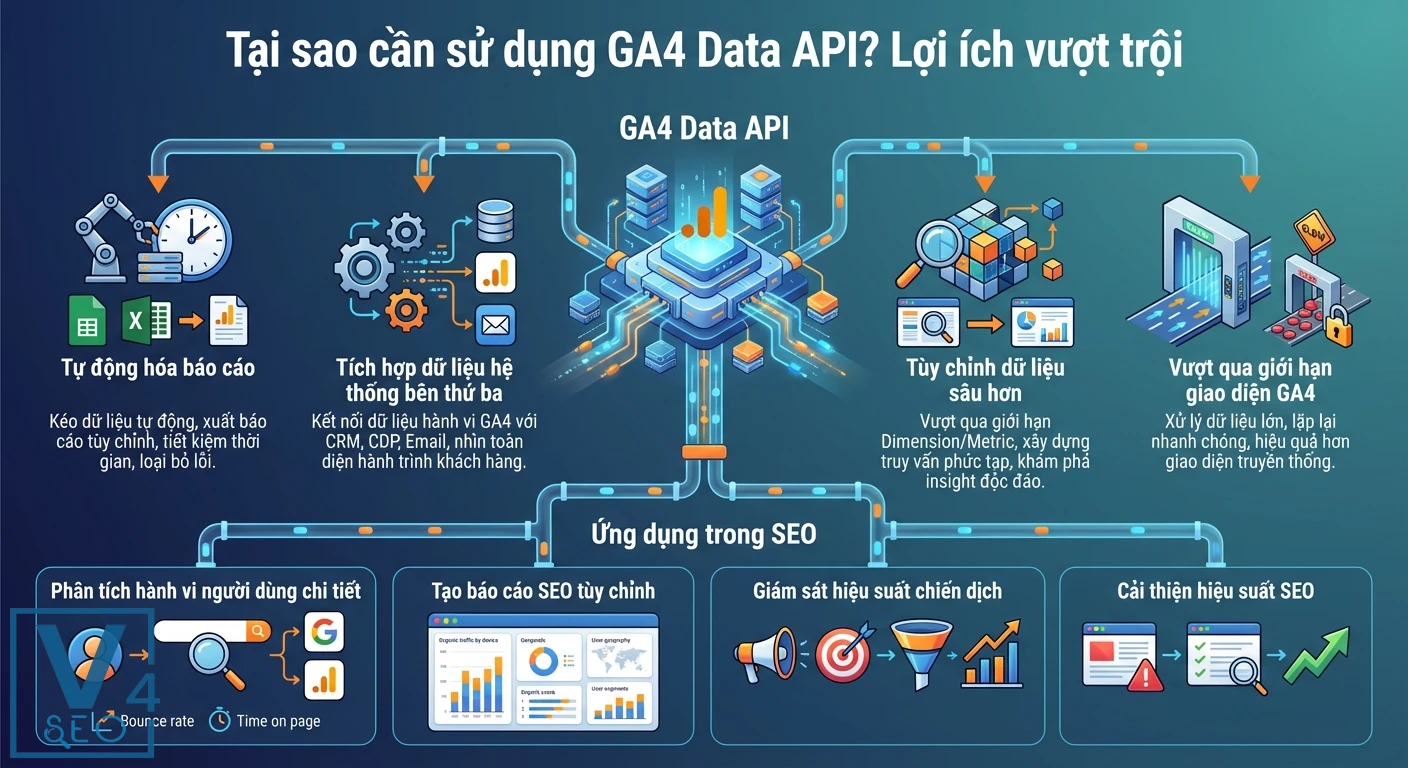
Dưới đây là những lợi ích cốt lõi của việc khai thác GA4 Data API:
Tự động hóa báo cáo: Bạn có thể lập trình để API tự động kéo dữ liệu hàng ngày, hàng tuần hoặc hàng tháng, sau đó xuất ra các báo cáo tùy chỉnh trong Google Sheets, Excel, hoặc các công cụ BI như Power BI, Looker Studio. Điều này giúp tiết kiệm thời gian đáng kể và loại bỏ lỗi thủ công.
Tích hợp dữ liệu với các hệ thống bên thứ ba: GA4 Data API cho phép bạn kết nối dữ liệu hành vi người dùng từ GA4 với CRM, CDP (Customer Data Platform), công cụ email marketing, hoặc các hệ thống quản lý dữ liệu khác. Việc tích hợp này tạo ra một cái nhìn toàn diện về hành trình khách hàng.
Tùy chỉnh dữ liệu sâu hơn: Giao diện GA4 có những hạn chế về số lượng Dimension và Metric bạn có thể kết hợp trong một báo cáo. API loại bỏ những giới hạn này, cho phép bạn xây dựng các truy vấn phức tạp để khám phá những insight độc đáo.
Vượt qua giới hạn giao diện GA4: Đối với các truy vấn dữ liệu lớn hoặc cần thực hiện lặp lại nhiều lần, việc thao tác trên giao diện có thể chậm và bất tiện. API cung cấp một phương pháp nhanh chóng và hiệu quả hơn.
Ứng dụng trong SEO:
Phân tích hành vi người dùng chi tiết: Kết hợp dữ liệu GA4 với dữ liệu từ Google Search Console (qua Search Console API) để hiểu rõ hơn về hành vi người dùng sau khi nhấp từ kết quả tìm kiếm. Bạn có thể phân tích tỉ lệ thoát, thời gian trên trang cho từng truy vấn hoặc trang đích cụ thể.
Tạo báo cáo SEO tùy chỉnh: Xây dựng các dashboard riêng biệt để theo dõi hiệu suất SEO, ví dụ như báo cáo về traffic hữu cơ theo từng loại thiết bị, khu vực địa lý, hoặc phân khúc người dùng dựa trên các sự kiện cụ thể.
Giám sát hiệu suất chiến dịch: Theo dõi tác động của các chiến dịch SEO, đặc biệt là các sự kiện chuyển đổi tùy chỉnh, để tối ưu hóa chiến lược.
Cải thiện hiệu suất SEO: Bằng cách tích hợp dữ liệu GA4 với các công cụ nội bộ, bạn có thể tự động hóa việc phát hiện các trang có hiệu suất kém, từ đó đưa ra các hành động cải thiện kịp thời, đóng góp trực tiếp vào mục tiêu cải thiện hiệu suất SEO tổng thể.
Các thành phần chính của GA4 Data API: Dimension, Metric và hơn thế nữa
Để khai thác hiệu quả GA4 Data API, việc nắm vững các thành phần cốt lõi của nó là điều tối quan trọng. Hai khái niệm trung tâm mà bạn sẽ tương tác nhiều nhất là Dimension và Metric.
- Dimension (Khía cạnh)
Dimension mô tả các thuộc tính hoặc đặc điểm của dữ liệu. Chúng là các giá trị dạng văn bản hoặc dạng số mà bạn muốn phân tích. Ví dụ, sessionSource (nguồn phiên), eventName (tên sự kiện), pagePath (đường dẫn trang), deviceCategory (loại thiết bị) là các Dimension. Khi bạn yêu cầu dữ liệu, bạn sẽ chọn Dimension để phân chia dữ liệu thành các hàng khác nhau trong báo cáo. - Metric (Chỉ số)
Metric là các giá trị định lượng, có thể đo lường được của dữ liệu của bạn. Chúng là các số liệu thống kê mà bạn muốn tính toán hoặc tổng hợp. Ví dụ, sessions (số phiên), activeUsers (người dùng hoạt động), eventCount (số lượng sự kiện), totalRevenue (tổng doanh thu) là các Metric. Các Metric thường được tính tổng hoặc tính trung bình trong các báo cáo.
Bảng 1: Một số Dimension và Metric phổ biến trong GA4 Data API
|
Hạng mục |
Dimension (Khía cạnh) |
Metric (Chỉ số) |
Mô tả |
|
Lưu lượng |
sessionSource, sessionMedium |
sessions, activeUsers |
Nguồn, phương tiện và số lượng phiên, người dùng hoạt động |
|
Nội dung |
pagePath, pageTitle |
screenPageViews, eventCount |
Đường dẫn, tiêu đề trang và số lượt xem trang, số lượng sự kiện |
|
Hành vi |
eventName, eventValue (custom) |
eventCount, eventValue |
Tên sự kiện và giá trị sự kiện (nếu có), số lượng sự kiện xảy ra |
|
Người dùng |
deviceCategory, country, city |
newUsers, returningUsers |
Loại thiết bị, vị trí địa lý của người dùng, số người dùng mới/quay lại |
|
Chuyển đổi |
eventName (với sự kiện chuyển đổi) |
conversions |
Tên sự kiện được đánh dấu là chuyển đổi, số lượng chuyển đổi |
|
Thời gian |
date, hour, week, month |
averageSessionDuration |
Ngày, giờ, tuần, tháng và thời lượng phiên trung bình |
Tham số truy vấn nâng cao (Advanced Query Parameters)
Ngoài Dimension và Metric, GA4 Data API còn hỗ trợ nhiều tham số truy vấn nâng cao khác để tinh chỉnh kết quả báo cáo của bạn:
- dateRanges: Xác định khoảng thời gian báo cáo (ví dụ: startDate: ‘2023-01-01’, endDate: ‘today’).
- dimensionFilter: Lọc dữ liệu dựa trên các Dimension (ví dụ: chỉ lấy dữ liệu từ pagePath chứa ‘/blog/’).
- metricFilter: Lọc dữ liệu dựa trên các Metric (ví dụ: chỉ lấy dữ liệu với sessions lớn hơn 100).
- orderBys: Sắp xếp kết quả theo một Dimension hoặc Metric cụ thể (tăng dần hoặc giảm dần).
- limit và offset: Giới hạn số lượng hàng trả về và bỏ qua một số hàng đầu tiên, hữu ích cho phân trang.
- keepEmptyRows: Cho phép giữ lại các hàng có dữ liệu trống cho các Dimension đã chọn.
- cohortSpec: Hỗ trợ báo cáo nhóm (cohort reports) để phân tích hành vi người dùng theo nhóm.
Việc kết hợp các tham số này cho phép bạn tạo ra các báo cáo cực kỳ chi tiết và cụ thể, phù hợp với mọi nhu cầu phân tích.
Hướng dẫn từng bước kết nối và sử dụng GA4 Data API
Để bắt đầu sử dụng GA4 Data API, bạn cần thực hiện một số bước thiết lập quan trọng trên Google Cloud Platform (GCP) và cấp quyền trong GA4.
1. Thiết lập dự án Google Cloud Platform (GCP)
Đây là nền tảng để bạn quản lý các tài nguyên và dịch vụ của Google, bao gồm cả việc truy cập API.
Tạo dự án mới:
- Truy cập Google Cloud Console.
- Ở góc trên bên trái, nhấp vào biểu tượng menu ba gạch (☰) -> “IAM & Admin” -> “Manage Resources”.
- Nhấp vào “CREATE PROJECT”, đặt tên cho dự án (ví dụ: “GA4 API Integration”), chọn tổ chức (nếu có) và nhấp “CREATE”.
Bật Google Analytics Data API:
- Sau khi dự án được tạo, vào menu “APIs & Services” -> “Library”.
- Tìm kiếm “Google Analytics Data API” và chọn nó.
- Nhấp vào nút “ENABLE” để bật API cho dự án của bạn.
Tạo tài khoản dịch vụ (Service Account):
- Trong Google Cloud Console, vào menu “IAM & Admin” -> “Service Accounts”.
- Nhấp vào “CREATE SERVICE ACCOUNT”.
- Đặt tên cho tài khoản dịch vụ (ví dụ: “ga4-api-service”), thêm mô tả (tùy chọn) và nhấp “CREATE AND CONTINUE”.
- Trong bước “Grant this service account access to project”, bạn có thể bỏ qua hoặc chọn một vai trò cơ bản như “Viewer” (người xem) cho dự án (đây là quyền trong GCP, không phải trong GA4). Nhấp “CONTINUE”.
- Trong bước “Grant users access to this service account”, bạn có thể bỏ qua hoặc thêm người dùng có quyền quản lý tài khoản dịch vụ này. Nhấp “DONE”.
- Quay lại danh sách Service Accounts, nhấp vào tài khoản dịch vụ bạn vừa tạo.
- Chọn tab “KEYS” -> “ADD KEY” -> “Create new key”.
- Chọn “JSON” làm loại khóa và nhấp “CREATE”. Tệp JSON chứa khóa riêng tư sẽ được tải xuống máy tính của bạn. Lưu trữ tệp này ở nơi an toàn, vì nó chứa thông tin xác thực quan trọng.
Cấp quyền cho Service Account trong GA4:
- Sao chép địa chỉ email của tài khoản dịch vụ (ví dụ: ga4-api-service@your-project-id.iam.gserviceaccount.com). Bạn có thể tìm thấy nó trong danh sách Service Accounts trên GCP.
- Mở Google Analytics 4 (GA4) -> “Admin” (biểu tượng bánh răng ở góc dưới bên trái).
- Trong cột “Property”, chọn “Access Management” (Quản lý quyền truy cập).
- Nhấp vào dấu cộng (+) -> “Add users”.
- Dán địa chỉ email của tài khoản dịch vụ vào ô “Add users”.
- Chọn vai trò “Viewer” (Người xem) hoặc “Analyst” (Nhà phân tích) cho tài khoản dịch vụ. Vai trò “Viewer” thường là đủ để truy xuất dữ liệu báo cáo.
- Nhấp “Add”.
2. Các phương thức xác thực (Authentication)
Để GA4 Data API có thể truy cập dữ liệu của bạn, nó cần được xác thực. Hai phương thức phổ biến nhất là:
- Tài khoản dịch vụ (Service Account): Đây là phương pháp được đề xuất cho các ứng dụng chạy trên máy chủ (server-side applications) hoặc cho các tác vụ tự động hóa không yêu cầu tương tác của người dùng cuối. Bạn sẽ sử dụng tệp khóa JSON đã tải xuống ở bước trên. Phương pháp này đặc biệt hữu ích khi bạn muốn GA4 tự động hóa việc xuất dữ liệu mà không cần sự can thiệp của người dùng.
- OAuth 2.0: Phương pháp này phù hợp cho các ứng dụng web hoặc ứng dụng client yêu cầu quyền truy cập vào dữ liệu người dùng cuối. Nó yêu cầu người dùng ủy quyền truy cập thông qua trình duyệt web.
Trong phần ví dụ dưới đây, chúng ta sẽ tập trung vào phương thức Tài khoản dịch vụ vì tính phổ biến và khả năng tự động hóa cao.
3. Ví dụ thực tế: Kéo dữ liệu GA4 với các ngôn ngữ lập trình
Dưới đây là các ví dụ minh họa cách sử dụng GA4 Data API bằng Google Apps Script (phổ biến với Google Sheets) và Python.
Sử dụng GA4 Data API với Google Sheets (Google Apps Script)
Đây là cách phổ biến để kéo dữ liệu vào Google Sheets để báo cáo và phân tích nhanh chóng.
- Tạo một Google Sheet mới.
- Mở Script Editor: Extensions -> Apps Script.
- Dán mã nguồn JSON: Thay vì tải tệp JSON, bạn sẽ tạo một hàm trong Apps Script để lưu các thông tin xác thực của tài khoản dịch vụ dưới dạng chuỗi JSON hoặc dưới dạng thuộc tính tập lệnh. Để đơn giản, ta sẽ dùng thuộc tính tập lệnh.
- Trong Script Editor, chọn “Project Settings” (biểu tượng bánh răng bên trái).
- Kéo xuống “Script properties” và nhấp “Add script property”.
- Đặt “Property” là GA_SERVICE_ACCOUNT_KEY và “Value” là toàn bộ nội dung của tệp JSON bạn đã tải xuống (copy-paste).
- Lưu lại.
- Dán mã Apps Script sau vào Code.gs:
/**
* Kéo dữ liệu GA4 vào Google Sheet
*/
function fetchDataFromGA4() {
const propertyId = ‘YOUR_GA4_PROPERTY_ID’; // Thay thế bằng GA4 Property ID của bạn (VD: 123456789)
const serviceAccountKey = JSON.parse(PropertiesService.getScriptProperties().getProperty(‘GA_SERVICE_ACCOUNT_KEY’));
const email = serviceAccountKey.client_email;
const privateKey = serviceAccountKey.private_key;
const jwt = ScriptApp.getOAuthToken(); // Sử dụng token của người dùng đang chạy script để xác thực
// Hoặc dùng JWT cho Service Account nếu muốn chạy tự động
// Đối với Service Account:
// const service = getService_(); // Gọi hàm getService_ để lấy JWT token từ Service Account
// Khai báo các Dimension và Metric bạn muốn lấy
const dimensions = [{name: ‘date’}, {name: ‘sessionSource’}];
const metrics = [{name: ‘sessions’}, {name: ‘activeUsers’}];
const today = new Date();
const startDate = Utilities.formatDate(new Date(today.getFullYear(), today.getMonth(), 1), Session.getScriptTimeZone(), ‘yyyy-MM-dd’); // Ngày đầu tháng hiện tại
const endDate = Utilities.formatDate(today, Session.getScriptTimeZone(), ‘yyyy-MM-dd’); // Ngày hiện tại
try {
const payload = {
“entity”: {
“propertyId”: propertyId
},
“dateRanges”: [
{“startDate”: startDate, “endDate”: endDate}
],
“dimensions”: dimensions,
“metrics”: metrics
// Các tùy chọn nâng cao khác như dimensionFilter, metricFilter, orderBys có thể thêm vào đây
};
const options = {
‘method’: ‘post’,
‘contentType’: ‘application/json’,
‘headers’: {
‘Authorization’: ‘Bearer ‘ + ScriptApp.getOAuthToken() // Sử dụng OAuth token của người dùng chạy script
// Nếu dùng Service Account: ‘Authorization’: ‘Bearer ‘ + service.getAccessToken()
},
‘payload’: JSON.stringify(payload),
‘muteHttpExceptions’: true
};
const response = UrlFetchApp.fetch(‘https://analyticsdata.googleapis.com/v1beta/properties/’ + propertyId + ‘:runReport’, options);
const json = JSON.parse(response.getContentText());
if (json.error) {
Logger.log(‘Error from GA4 Data API: %s’, json.error.message);
Browser.msgBox(‘Lỗi API GA4’, json.error.message, Browser.Buttons.OK);
return;
}
const sheet = SpreadsheetApp.getActiveSpreadsheet().getActiveSheet();
// Xóa dữ liệu cũ (tùy chọn)
sheet.clearContents();
// Ghi Header
const header = dimensions.map(d => d.name).concat(metrics.map(m => m.name));
sheet.appendRow(header);
// Ghi dữ liệu
if (json.rows && json.rows.length > 0) {
json.rows.forEach(row => {
const rowData = row.dimensionValues.map(dv => dv.value).concat(row.metricValues.map(mv => mv.value));
sheet.appendRow(rowData);
});
} else {
sheet.appendRow([‘Không có dữ liệu’]);
}
Browser.msgBox(‘Thành công’, ‘Dữ liệu GA4 đã được kéo về Sheet!’, Browser.Buttons.OK);
} catch (e) {
Logger.log(‘Lỗi khi kéo dữ liệu GA4: %s’, e.toString());
Browser.msgBox(‘Lỗi’, ‘Đã xảy ra lỗi: ‘ + e.message, Browser.Buttons.OK);
}
}
// Hàm này được sử dụng nếu bạn muốn xác thực bằng Service Account và tự động hóa hoàn toàn
// function getService_() {
// const serviceAccountKey = JSON.parse(PropertiesService.getScriptProperties().getProperty(‘GA_SERVICE_ACCOUNT_KEY’));
// return OAuth2.createService(‘GA4’)
// .setPrivateKey(serviceAccountKey.private_key)
// .setIssuer(serviceAccountKey.client_email)
// .setScope(‘https://www.googleapis.com/auth/analytics.readonly’)
// .setExpiration(3600)
// .setPropertyStore(PropertiesService.getScriptProperties());
// } - Cập nhật YOUR_GA4_PROPERTY_ID và chạy hàm fetchDataFromGA4(). Lần đầu chạy, bạn sẽ cần cấp quyền cho script.
Ví dụ Python: Tích hợp mạnh mẽ với hệ thống
Python là lựa chọn tuyệt vời cho các ứng dụng phân tích dữ liệu, tự động hóa và tích hợp phức tạp.
- Cài đặt thư viện Google API Client:
pip install google-analytics-data - Viết mã Python: Tạo một tệp .py (ví dụ: ga4_report.py).
import os
from google.analytics.data_v1beta import BetaAnalyticsDataClient
from google.analytics.data_v1beta.types import (
DateRange,
Dimension,
Metric,
RunReportRequest,
)
# Thay thế bằng GA4 Property ID của bạn (VD: 123456789)
PROPERTY_ID = “YOUR_GA4_PROPERTY_ID”
# Đặt biến môi trường GOOGLE_APPLICATION_CREDENTIALS
# Trỏ đến đường dẫn của tệp JSON khóa dịch vụ của bạn
# Ví dụ: os.environ[“GOOGLE_APPLICATION_CREDENTIALS”] = “/path/to/your/service-account-key.json”
# Hoặc đặt tệp JSON trong cùng thư mục với mã và đặt tên file: service-account-key.json
# Với mục đích demo, ta sẽ đọc từ biến môi trường.
def run_simple_report():
“””Chạy một báo cáo đơn giản và in ra kết quả.”””
client = BetaAnalyticsDataClient()
request = RunReportRequest(
property=f”properties/{PROPERTY_ID}”,
date_ranges=[
DateRange(start_date=”2023-01-01″, end_date=”today”),
],
dimensions=[
Dimension(name=”date”),
Dimension(name=”sessionSource”),
],
metrics=[
Metric(name=”sessions”),
Metric(name=”activeUsers”),
],
# Các tùy chọn nâng cao:
# dimension_filter=FilterExpression(
# filter=Filter(
# field_name=”sessionSource”,
# string_filter=Filter.StringFilter(value=”google”, match_type=”CONTAINS”),
# )
# ),
# order_bys=[
# OrderBy(dimension=OrderBy.DimensionOrderBy(dimension_name=”date”, order_type=”ALPHANUMERIC”), desc=True),
# ],
# limit=100,
)
try:
response = client.run_report(request)
print(“Report result:”)
# In header
dimension_headers = [header.name for header in response.dimension_headers]
metric_headers = [header.name for header in response.metric_headers]
print(“|”.join(dimension_headers + metric_headers))
print(“-” * (sum(len(h) for h in dimension_headers + metric_headers) + len(dimension_headers + metric_headers) – 1))
for row in response.rows:
dimension_values = [dv.value for dv in row.dimension_values]
metric_values = [mv.value for mv in row.metric_values]
print(“|”.join(dimension_values + metric_values))
except Exception as e:
print(f”An error occurred: {e}”)
if __name__ == “__main__”:
# Đảm bảo bạn đã đặt biến môi trường GOOGLE_APPLICATION_CREDENTIALS
# trước khi chạy script này. Ví dụ:
# export GOOGLE_APPLICATION_CREDENTIALS=”/path/to/your/service-account-key.json”
# trên Linux/macOS hoặc set GOOGLE_APPLICATION_CREDENTIALS=… trên Windows
if “GOOGLE_APPLICATION_CREDENTIALS” not in os.environ:
print(“Lỗi: Biến môi trường GOOGLE_APPLICATION_CREDENTIALS chưa được đặt.”)
print(“Vui lòng trỏ nó đến tệp JSON khóa dịch vụ của bạn.”)
else:
run_simple_report() - Thay thế YOUR_GA4_PROPERTY_ID bằng ID tài sản GA4 của bạn.
- Đặt biến môi trường GOOGLE_APPLICATION_CREDENTIALS trỏ đến đường dẫn của tệp JSON khóa dịch vụ. Ví dụ:
export GOOGLE_APPLICATION_CREDENTIALS=”/path/to/your/service-account-key.json”
python ga4_report.py
Ví dụ Node.js (Tùy chọn)
Node.js cũng là một lựa chọn tuyệt vời cho việc tích hợp API, đặc biệt trong các ứng dụng web hoặc backend.
- Cài đặt thư viện Google API Client:
npm install @google-analytics/data - Viết mã Node.js: Tạo một tệp .js (ví dụ: ga4_report.js).
const {BetaAnalyticsDataClient} = require(‘@google-analytics/data’);
// Thay thế bằng GA4 Property ID của bạn (VD: 123456789)
const propertyId = ‘YOUR_GA4_PROPERTY_ID’;
// Đảm bảo biến môi trường GOOGLE_APPLICATION_CREDENTIALS được đặt
// Trỏ đến đường dẫn của tệp JSON khóa dịch vụ của bạn
// Ví dụ: export GOOGLE_APPLICATION_CREDENTIALS=”/path/to/your/service-account-key.json”
async function runSimpleReport() {
const analyticsDataClient = new BetaAnalyticsDataClient();
try {
const [response] = await analyticsDataClient.runReport({
property: `properties/${propertyId}`,
dateRanges: [{
startDate: ‘2023-01-01’,
endDate: ‘today’,
}],
dimensions: [{
name: ‘date’,
}, {
name: ‘sessionSource’,
}],
metrics: [{
name: ‘sessions’,
}, {
name: ‘activeUsers’,
}],
// Các tùy chọn nâng cao khác có thể thêm vào đây
});
console.log(‘Report result:’);
const dimensionHeaders = response.dimensionHeaders.map(h => h.name);
const metricHeaders = response.metricHeaders.map(h => h.name);
console.log(dimensionHeaders.concat(metricHeaders).join(‘|’));
console.log(‘-‘.repeat(dimensionHeaders.concat(metricHeaders).join(‘|’).length + 2 * (dimensionHeaders.length + metricHeaders.length – 1)));
if (response.rows) {
response.rows.forEach(row => {
const dimensionValues = row.dimensionValues.map(dv => dv.value);
const metricValues = row.metricValues.map(mv => mv.value);
console.log(dimensionValues.concat(metricValues).join(‘|’));
});
}
} catch (e) {
console.error(‘Error fetching GA4 data:’, e);
}
}
if (!process.env.GOOGLE_APPLICATION_CREDENTIALS) {
console.error(“Lỗi: Biến môi trường GOOGLE_APPLICATION_CREDENTIALS chưa được đặt.”);
console.error(“Vui lòng trỏ nó đến tệp JSON khóa dịch vụ của bạn.”);
} else {
runSimpleReport();
} - Thay thế YOUR_GA4_PROPERTY_ID và chạy tệp:
node ga4_report.js
Xử lý lỗi và tối ưu hóa hiệu suất khi dùng GA4 Data API
Khi làm việc với bất kỳ API nào, việc hiểu rõ cách xử lý lỗi và tối ưu hóa hiệu suất là rất quan trọng để đảm bảo ứng dụng hoạt động ổn định và hiệu quả.
Các lỗi thường gặp và cách khắc phục
Bảng 2: Lỗi GA4 Data API thường gặp và cách khắc phục
|
Mã lỗi/Mô tả lỗi |
Nguyên nhân phổ biến |
Cách khắc phục |
|
PERMISSION_DENIED |
Tài khoản dịch vụ hoặc người dùng không có đủ quyền truy cập vào tài sản GA4. |
Kiểm tra và cấp quyền “Viewer” (Người xem) hoặc “Analyst” (Nhà phân tích) cho tài khoản dịch vụ/người dùng trong quản lý quyền truy cập GA4. |
|
INVALID_ARGUMENT (ví dụ: “Field ‘X’ is not a valid Dimension/Metric”) |
Sai tên Dimension hoặc Metric, hoặc kết hợp Dimension/Metric không hợp lệ. |
Tham khảo danh sách Dimension và Metric hợp lệ trong tài liệu API chính thức. Đảm bảo tên chính xác và không có lỗi chính tả. Kiểm tra các kết hợp Dimension/Metric bị loại trừ. |
|
QUOTA_EXCEEDED |
Vượt quá hạn mức truy vấn cho phép của API trong một khoảng thời gian nhất định. |
Giảm tần suất truy vấn. Triển khai chiến lược backoff theo cấp số nhân (exponential backoff). Sử dụng caching để lưu trữ dữ liệu đã kéo về và giảm số lượng cuộc gọi API. |
|
INVALID_DATE_RANGE |
startDate lớn hơn endDate, hoặc khoảng thời gian không hợp lệ. |
Đảm bảo startDate luôn nhỏ hơn hoặc bằng endDate. Kiểm tra định dạng ngày (YYYY-MM-DD). |
|
UNAUTHENTICATED |
Thông tin xác thực không hợp lệ, token hết hạn hoặc thiếu. |
Kiểm tra lại tệp JSON khóa dịch vụ (Service Account Key) có đúng và hợp lệ không. Đảm bảo token OAuth (nếu sử dụng) còn hiệu lực và được làm mới đúng cách. |
|
INTERNAL_ERROR |
Lỗi phía máy chủ của Google. |
Đây thường là lỗi tạm thời. Thực hiện lại yêu cầu sau một khoảng thời gian ngắn. Nếu lỗi vẫn tiếp diễn, liên hệ bộ phận hỗ trợ của Google. |
Quản lý hạn mức truy cập (Rate Limits & Quotas)
Google Analytics Data API có các hạn mức truy cập (quotas) để đảm bảo sự ổn định của dịch vụ. Vượt quá hạn mức này sẽ dẫn đến lỗi QUOTA_EXCEEDED.
Quotas cơ bản:
- Per-property concurrency: Số lượng yêu cầu đồng thời tới một tài sản GA4 (ví dụ: 10 yêu cầu/giây).
- Per-property requests per day: Tổng số yêu cầu tới một tài sản GA4 trong 24 giờ (ví dụ: 250,000 yêu cầu).
- Per-property server errors per day: Số lượng lỗi máy chủ tối đa cho một tài sản GA4.
Chiến lược tối ưu:
- Gộp các yêu cầu: Thay vì gửi nhiều yêu cầu nhỏ, hãy cố gắng gộp các yêu cầu thành một yêu cầu lớn hơn nếu có thể (ví dụ: kéo dữ liệu cho nhiều ngày trong một lần thay vì từng ngày).
- Caching dữ liệu: Lưu trữ dữ liệu đã truy xuất vào cơ sở dữ liệu hoặc bộ nhớ đệm cục bộ và chỉ cập nhật khi cần thiết, thay vì gọi API mỗi lần.
- Exponential Backoff: Khi gặp lỗi QUOTA_EXCEEDED, không nên thử lại ngay lập tức. Thay vào đó, hãy đợi một khoảng thời gian ngắn hơn và tăng dần thời gian chờ giữa các lần thử lại (ví dụ: 1s, 2s, 4s, 8s…). Điều này giúp tránh làm trầm trọng thêm tình hình và tăng cơ hội thành công trong lần thử lại tiếp theo.
- Yêu cầu theo từng phần (Pagination): Nếu bạn cần truy xuất một lượng lớn dữ liệu, hãy sử dụng các tham số limit và offset để phân trang, kéo dữ liệu theo từng khối nhỏ để tránh vượt quá giới hạn tài nguyên và thời gian chờ của API.
- Nâng cấp hạn mức (nếu có thể): Đối với các dự án lớn, bạn có thể xem xét yêu cầu tăng hạn mức thông qua Google Cloud Console.
Best Practices cho truy vấn hiệu quả
- Chỉ yêu cầu dữ liệu cần thiết: Tránh yêu cầu quá nhiều Dimension hoặc Metric nếu không cần, điều này giúp giảm thời gian phản hồi và tiêu thụ tài nguyên.
- Sử dụng bộ lọc hiệu quả: Áp dụng dimensionFilter và metricFilter để thu hẹp phạm vi dữ liệu càng sớm càng tốt, giảm tải cho API và tăng tốc độ xử lý.
- Kiểm tra các Dimension/Metric không tương thích: Một số Dimension và Metric không thể được truy vấn cùng nhau do sự khác biệt trong cách GA4 xử lý dữ liệu. Luôn kiểm tra tài liệu chính thức của Google để tránh lỗi INVALID_ARGUMENT.
- Xử lý múi giờ: Đảm bảo rằng bạn hiểu rõ cách GA4 xử lý múi giờ và đồng bộ với múi giờ của ứng dụng để tránh sai lệch dữ liệu.
GA4 Data API ảnh hưởng đến SEO như thế nào?
GA4 Data API không trực tiếp thay đổi thứ hạng SEO của website, nhưng nó cung cấp một công cụ mạnh mẽ giúp các chuyên gia SEO thu thập, phân tích và diễn giải dữ liệu một cách sâu sắc hơn, từ đó đưa ra các quyết định chiến lược hiệu quả và triển khai Indexing API một cách chính xác hơn. Ảnh hưởng của nó đến SEO chủ yếu nằm ở khả năng phân tích và tối ưu hóa gián tiếp.

Phân tích hành vi người dùng sâu hơn: Bằng cách kéo dữ liệu thô hoặc đã tổng hợp về các sự kiện, phiên và người dùng, bạn có thể xây dựng các báo cáo tùy chỉnh để hiểu rõ cách người dùng tương tác với nội dung của bạn. Ví dụ:
- Xác định các trang có tỉ lệ thoát cao liên quan đến lưu lượng truy cập hữu cơ.
- Phân tích hành trình người dùng (user journey) từ khi tìm kiếm đến khi hoàn thành chuyển đổi.
- Đo lường mức độ tương tác (engagement rate) của các nội dung cụ thể dựa trên các sự kiện cuộn trang, nhấp chuột, v.v.
Tích hợp dữ liệu GA4 với Google Search Console (GSC) API: Đây là một trong những ứng dụng mạnh mẽ nhất cho SEO. Bạn có thể tự động hóa việc kết hợp dữ liệu từ GSC (truy vấn, hiển thị, nhấp chuột) với dữ liệu hành vi từ GA4 (thời gian trên trang, tỷ lệ chuyển đổi, sự kiện) để:
- Hiểu rõ hơn về hiệu suất của các từ khóa cụ thể không chỉ ở SERP mà còn trên trang đích.
- Phát hiện các từ khóa mang lại nhiều traffic nhưng ít chuyển đổi để tối ưu hóa nội dung.
- Xác định các trang có tiềm năng SEO cao nhưng đang bị bỏ lỡ.
Tạo báo cáo SEO tùy chỉnh và dashboard tự động: Thay vì dựa vào các báo cáo mặc định của GA4, bạn có thể sử dụng API để xây dựng các dashboard chuyên biệt, tập trung vào các chỉ số SEO quan trọng nhất đối với doanh nghiệp của mình. Các báo cáo này có thể bao gồm:
- Báo cáo hiệu suất nội dung (Content Performance Report) theo từng chủ đề hoặc cụm từ khóa.
- Báo cáo phân tích đối thủ cạnh tranh (nếu có dữ liệu để so sánh).
- Báo cáo hiệu quả của A/B testing trên các trang đích.
Phát hiện và khắc phục sự cố hiệu suất: API cho phép bạn nhanh chóng truy vấn dữ liệu về các sự kiện lỗi, tốc độ tải trang (nếu được đo lường qua sự kiện tùy chỉnh), hoặc các vấn đề kỹ thuật khác ảnh hưởng đến trải nghiệm người dùng, từ đó gián tiếp hỗ trợ các hoạt động SEO kỹ thuật.
Tóm lại, GA4 Data API là một công cụ phân tích và tự động hóa đắc lực, giúp bạn đưa ra những quyết định SEO dựa trên dữ liệu một cách thông minh và nhanh chóng hơn, từ đó nâng cao hiệu quả tổng thể của chiến dịch.
Checklist: Khai thác GA4 Data API hiệu quả
Để đảm bảo bạn đang tận dụng tối đa GA4 Data API và tránh các lỗi phổ biến, hãy tham khảo checklist sau:
Bảng 3: Checklist khai thác GA4 Data API hiệu quả
|
Hạng mục |
Chi tiết thực hiện |
Mức độ ưu tiên/Trạng thái |
|
1. Thiết lập GCP |
Tạo dự án Google Cloud Platform. |
Cao |
|
Bật “Google Analytics Data API” trong thư viện API. |
Cao |
|
|
Tạo tài khoản dịch vụ (Service Account) với khóa JSON. |
Cao |
|
|
2. Cấp quyền GA4 |
Thêm email Service Account vào quản lý quyền truy cập GA4 với vai trò “Viewer” hoặc “Analyst”. |
Cao |
|
3. Lựa chọn ngôn ngữ/công cụ |
Xác định ngôn ngữ lập trình (Python, Node.js) hoặc công cụ (Google Apps Script) phù hợp. |
Trung bình |
|
4. Xác định yêu cầu dữ liệu |
Liệt kê chính xác các Dimension và Metric cần thiết cho báo cáo. |
Cao |
|
Xác định dateRanges phù hợp. |
Cao |
|
|
Áp dụng dimensionFilter, metricFilter, orderBys để tinh chỉnh dữ liệu. |
Cao |
|
|
5. Triển khai code |
Viết code để gọi API, xử lý phản hồi JSON. |
Cao |
|
Đặt propertyId chính xác. |
Cao |
|
|
6. Xử lý lỗi |
Triển khai try-catch hoặc cơ chế xử lý ngoại lệ. |
Cao |
|
Xử lý các lỗi phổ biến như PERMISSION_DENIED, INVALID_ARGUMENT, QUOTA_EXCEEDED. |
Cao |
|
|
7. Quản lý hạn mức |
Áp dụng caching dữ liệu nếu cần thiết. |
Cao |
|
Triển khai exponential backoff cho các lần thử lại API. |
Cao |
|
|
Gộp các yêu cầu API khi có thể. |
Trung bình |
|
|
8. Bảo mật |
Giữ tệp khóa JSON của Service Account an toàn. |
Rất cao |
|
Không nhúng trực tiếp khóa API/bí mật vào mã nguồn công khai. |
Rất cao |
|
|
9. Kiểm tra và tối ưu |
Chạy thử nghiệm với các tham số khác nhau. |
Cao |
|
Theo dõi hiệu suất API và các lỗi trong Google Cloud Console. |
Trung bình |
|
|
Tối ưu hóa cấu trúc truy vấn để giảm thời gian phản hồi. |
Trung bình |
So sánh GA4 Data API với các phương pháp xuất dữ liệu khác
Việc chọn phương pháp xuất dữ liệu GA4 phù hợp là rất quan trọng tùy thuộc vào mục tiêu, quy mô dữ liệu và kỹ năng kỹ thuật của bạn. Dưới đây là so sánh giữa GA4 Data API với hai phương pháp phổ biến khác: Giao diện người dùng GA4 và BigQuery Export.
Bảng 4: So sánh GA4 Data API với Giao diện người dùng GA4 và BigQuery Export
|
Tiêu chí |
GA4 Data API |
Giao diện người dùng GA4 |
BigQuery Export |
|
Mục đích chính |
Tự động hóa, báo cáo tùy chỉnh, tích hợp với ứng dụng/hệ thống. |
Phân tích tương tác, báo cáo nhanh, khám phá dữ liệu trực quan. |
Lưu trữ dữ liệu thô không giới hạn, phân tích dữ liệu chuyên sâu, kết hợp với các tập dữ liệu lớn khác. |
|
Độ phức tạp |
Trung bình đến cao (yêu cầu kiến thức lập trình, thiết lập GCP). |
Thấp (dễ sử dụng cho mọi người). |
Cao (yêu cầu kiến thức SQL, quản lý cơ sở dữ liệu, hiểu cấu trúc dữ liệu thô). |
|
Loại dữ liệu |
Dữ liệu báo cáo (đã tổng hợp), theo các Dimension và Metric đã định nghĩa. |
Dữ liệu báo cáo (đã tổng hợp) với các tùy chọn tùy chỉnh giới hạn. |
Dữ liệu sự kiện thô, không lấy mẫu, ở cấp độ người dùng và sự kiện. |
|
Giới hạn |
Hạn mức truy vấn (rate limits), số lượng Dimension/Metric tối đa trong một yêu cầu. |
Giới hạn tùy chỉnh báo cáo, không thể tự động hóa cao, có thể bị lấy mẫu với dữ liệu lớn. |
Chi phí lưu trữ/truy vấn, yêu cầu kỹ năng SQL nâng cao. |
|
Tự động hóa |
Rất cao (lập lịch chạy script/ứng dụng). |
Thấp (xuất dữ liệu thủ công qua CSV/Google Sheets). |
Tự động (dữ liệu được đẩy vào BigQuery liên tục/hàng ngày), có thể lập lịch truy vấn. |
|
Chi phí |
Miễn phí cho các truy vấn dưới hạn mức. Có thể phát sinh chi phí GCP nếu sử dụng các dịch vụ khác (không phải API). |
Miễn phí. |
Có thể phát sinh chi phí BigQuery (lưu trữ và xử lý truy vấn). |
|
Đối tượng phù hợp |
Nhà phát triển, nhà phân tích dữ liệu, chuyên gia SEO/Marketing có kỹ năng kỹ thuật, cần báo cáo tự động/tích hợp. |
Người dùng cuối, nhà tiếp thị không chuyên về kỹ thuật, cần cái nhìn tổng quan nhanh chóng. |
Kỹ sư dữ liệu, nhà khoa học dữ liệu, tổ chức có lượng dữ liệu lớn và nhu cầu phân tích rất phức tạp. |
|
Ví dụ sử dụng |
Kéo dữ liệu vào Google Sheets hàng ngày, tích hợp vào CRM, dashboard BI tùy chỉnh. |
Xem báo cáo traffic, hành vi người dùng, chuyển đổi trực quan. |
Xây dựng mô hình dự đoán, phân tích hành trình khách hàng đa kênh, kết hợp dữ liệu với hệ thống nội bộ lớn. |
Kết luận
GA4 Data API không chỉ là một công cụ tiện ích mà còn là một phần không thể thiếu trong bộ công cụ của bất kỳ chuyên gia dữ liệu, nhà phân tích hoặc marketer nào muốn vượt lên trên các báo cáo tiêu chuẩn. Bằng cách cung cấp khả năng truy cập dữ liệu GA4 một cách lập trình, API này mở ra cánh cửa cho sự tự động hóa, tùy chỉnh sâu rộng và tích hợp liền mạch với các hệ thống khác. Từ việc kéo dữ liệu vào Google Sheets đến xây dựng các giải pháp phân tích phức tạp bằng Python, Node.js, hay thậm chí tối ưu hóa SEO bằng cách kết hợp dữ liệu, GA4 Data API mang lại sức mạnh để bạn không chỉ hiểu dữ liệu mà còn hành động dựa trên nó một cách hiệu quả nhất. Việc nắm vững cách sử dụng và các best practice của API sẽ là chìa khóa để bạn khai thác tối đa tiềm năng của dữ liệu GA4, biến chúng thành những lợi thế cạnh tranh thực sự trong kỷ nguyên số.
Bài viết liên quan

