

Khi chạy thử nghiệm hiệu suất website trên Google PageSpeed Insights, rất nhiều quản trị viên và lập trình viên thường xuyên bắt gặp cảnh báo màu đỏ với nội dung “Avoid an excessive DOM size” (Tránh kích thước DOM quá lớn). Cảnh báo này không chỉ làm giảm điểm số tối ưu hóa mà còn là dấu hiệu cho thấy trang web của bạn đang phải gánh một lượng mã HTML khổng lồ, gây giật lag và làm chậm trải nghiệm người dùng. Vậy thực chất DOM Size là gì, tại sao nó lại phình to và làm thế nào để khắc phục triệt để vấn đề này?
Khái niệm cơ bản về DOM và DOM Size
DOM Size (kích thước DOM) là tổng số lượng các nút (nodes) hoặc phần tử HTML tạo nên cấu trúc của một trang web. Khi kích thước này quá lớn, trình duyệt sẽ mất nhiều thời gian và tài nguyên hơn để tải, dựng hình và xử lý các tương tác của người dùng.
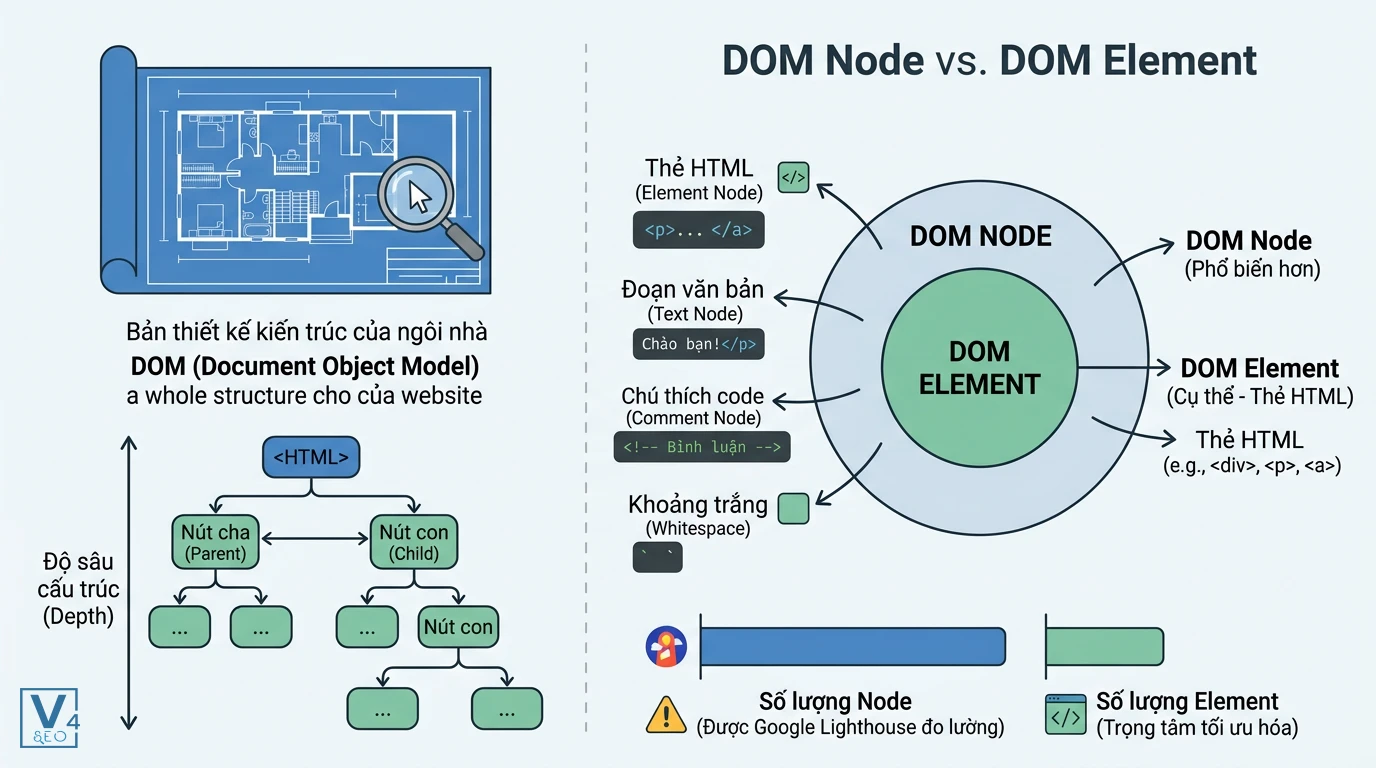
Để hiểu rõ hơn, bạn có thể hình dung DOM (Document Object Model) giống như một bản thiết kế kiến trúc của ngôi nhà. Nó là một cấu trúc dạng cây đại diện cho toàn bộ nội dung và thành phần HTML của một trang web, cho phép JavaScript và CSS truy cập, thay đổi cấu trúc đó. Trong cây DOM này, các phần tử được tổ chức theo cấp bậc bao gồm nút cha (Parent), nút con (Child) và độ sâu của cấu trúc (Depth).
Sự khác biệt giữa DOM Node và DOM Element
Một sự nhầm lẫn phổ biến là đánh đồng giữa Node và Element. Trên thực tế, khái niệm Node rộng hơn rất nhiều so với Element.
DOM Node là một điểm nút bất kỳ trong cây DOM. Nó có thể bao gồm một phần tử HTML, một đoạn văn bản (text node), một chú thích trong code (comment node) hoặc thậm chí chỉ là các khoảng trắng (whitespace). Trong khi đó, DOM Element là một loại nút DOM cụ thể chỉ đại diện cho các thẻ HTML (ví dụ: ,
, ).
Google Lighthouse đo lường tổng số lượng Node để đưa ra cảnh báo, nhưng khi tiến hành tối ưu hóa, các lập trình viên sẽ tập trung chủ yếu vào việc giảm thiểu số lượng Element dư thừa.
Các ngưỡng đo lường DOM Size của Google Lighthouse
Google Lighthouse sẽ đưa ra cảnh báo khi trang web vượt quá 800 nodes và báo lỗi nghiêm trọng khi vượt quá 1.400 nodes (hoặc 1.500 nodes tùy thuộc vào phiên bản cập nhật của công cụ).
Để giúp bạn dễ dàng đối chiếu, dưới đây là bảng tổng hợp các ngưỡng đo lường chính thức từ Google:
|
Chỉ số đo lường |
Ngưỡng an toàn (Tốt) |
Ngưỡng cảnh báo (Cần cải thiện) |
Ngưỡng báo lỗi (Kém) |
|
Tổng số lượng Node |
Dưới 800 nodes |
Từ 800 đến 1.400 nodes |
Trên 1.400 nodes |
|
Độ sâu tối đa (Maximum DOM Depth) |
Dưới 15 cấp |
Từ 15 đến 32 cấp |
Trên 32 cấp |
|
Số lượng con tối đa (Maximum Child Elements) |
Dưới 40 phần tử |
Từ 40 đến 60 phần tử |
Trên 60 phần tử |
Tại sao kích thước DOM lớn lại ảnh hưởng tiêu cực đến website
Kích thước DOM lớn làm chậm tốc độ tải trang ban đầu (LCP), tăng mức tiêu thụ bộ nhớ thiết bị và kéo dài thời gian phản hồi khi người dùng tương tác (INP) do trình duyệt phải liên tục tính toán lại kiểu dáng và bố cục.

Khi trình duyệt tải một trang web, nó phải đọc toàn bộ mã HTML để xây dựng cây DOM, sau đó kết hợp với CSSOM để tạo ra Render Tree. Nếu DOM quá lớn, quá trình phân tích cú pháp này sẽ bị kéo dài. Hơn nữa, trên các thiết bị di động có cấu hình yếu, việc lưu trữ quá nhiều tham chiếu node trong bộ nhớ (Memory Usage) sẽ khiến trình duyệt dễ bị đơ hoặc thoát đột ngột.
Tác động trực tiếp đến chỉ số Core Web Vitals
DOM lớn là “kẻ thù” của các chỉ số Core Web Vitals. Chỉ số LCP (Largest Contentful Paint) bị kéo dài do thời gian render chậm, khiến nội dung chính xuất hiện muộn trên màn hình.
Nghiêm trọng hơn, chỉ số INP (Interaction to Next Paint) bị ảnh hưởng nặng nề bởi các quá trình tính toán lại kiểu dáng (Style Recalculation) và vẽ lại bố cục (Layout Reflow). Khi tìm hiểu sâu về Ý nghĩa của các lượt clicks trong phân tích dữ liệu, bạn sẽ thấy rằng mỗi khi người dùng nhấp chuột hoặc cuộn trang, một cây DOM cồng kềnh sẽ khiến trình duyệt mất rất nhiều mili-giây để phản hồi, tạo ra cảm giác giật lag khó chịu.
Nguyên nhân phổ biến khiến DOM Size bị phình to
Các nguyên nhân chính thường bắt nguồn từ việc lạm dụng công cụ xây dựng giao diện, cài đặt quá nhiều tiện ích mở rộng hoặc cấu trúc mã HTML không được tối ưu hóa từ đầu.
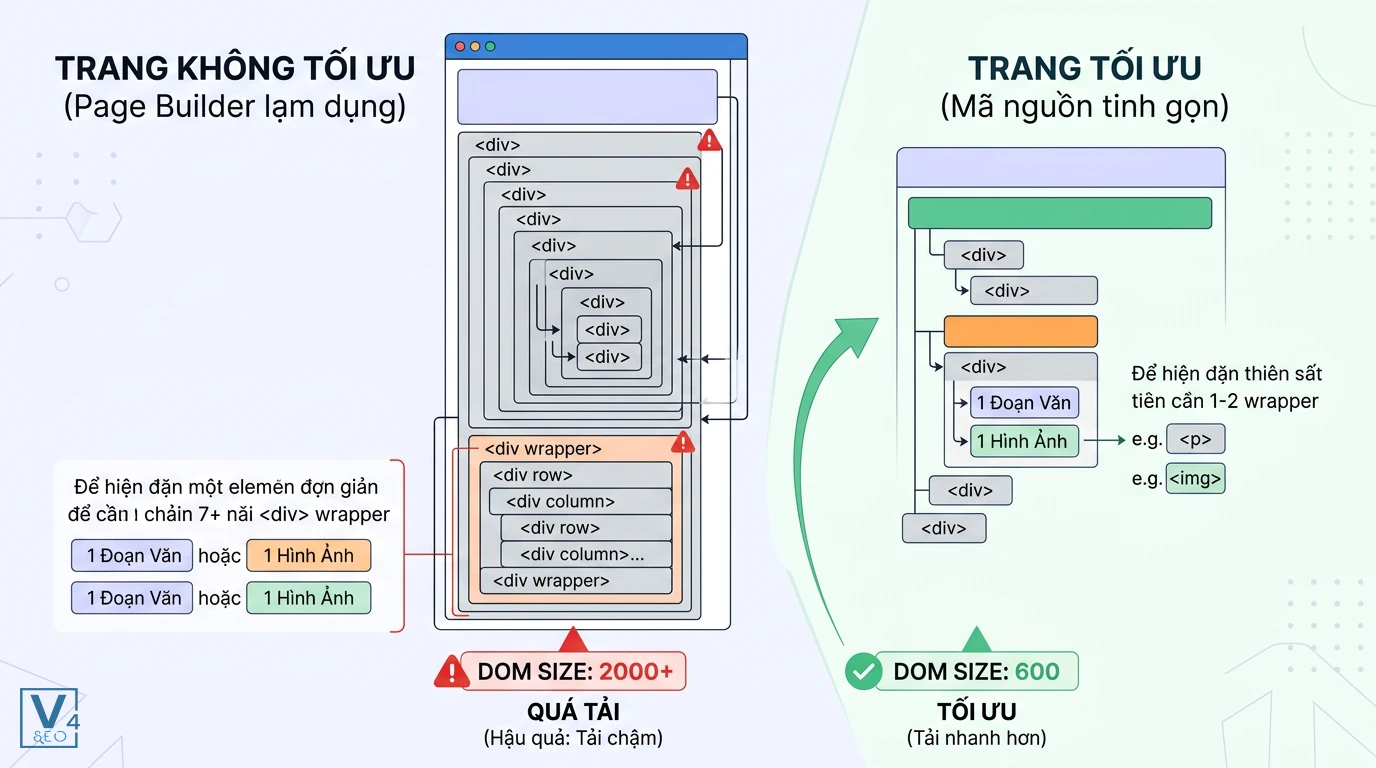
Một số nguyên nhân thường gặp nhất bao gồm:
- Cài đặt quá nhiều plugin hoặc widget bên thứ ba như chatbox, popup, slider, nút chia sẻ mạng xã hội.
- Hiển thị danh sách quá dài (hàng trăm sản phẩm, bài viết) trên cùng một trang mà không sử dụng phân trang hoặc lazy load.
- Sử dụng thuộc tính CSS display: none để ẩn phần tử thay vì loại bỏ chúng hoàn toàn khỏi mã nguồn.
- Sao chép và dán trực tiếp văn bản từ Word hoặc Google Docs vào trình soạn thảo của website, tạo ra vô số thẻ HTML rác ẩn bên trong.
Vấn đề lồng ghép thẻ div quá sâu từ các Page Builder
Các Page Builder kéo thả phổ biến như Elementor, Divi hay WPBakery thường tạo ra mã HTML cực kỳ cồng kềnh. Để đảm bảo tính năng định dạng bố cục hoạt động chính xác, cơ chế của các công cụ này tự động thêm rất nhiều thẻ wrapper bọc ngoài nhau.
Hậu quả là cấu trúc DOM bị đẩy sâu (div soup), dễ dàng vượt quá giới hạn 32 cấp của Lighthouse chỉ để hiển thị một đoạn văn bản hoặc một hình ảnh đơn giản.
Cách kiểm tra kích thước DOM của trang web
Google PageSpeed Insights và Chrome DevTools là hai công cụ tốt nhất để đo lường và xác định chính xác các phần tử đang gây phình to cấu trúc HTML của bạn.
Bạn có thể chạy URL của mình qua PageSpeed Insights và tìm đến mục Optimize DOM size trong phần Diagnostics để xem báo cáo tổng quan. Tuy nhiên, để tìm ra chính xác phần tử nào đang chứa nhiều node nhất, bạn cần sử dụng công cụ dành cho nhà phát triển của trình duyệt.
Kiểm tra nhanh bằng Chrome DevTools Console
Bạn có thể sử dụng một dòng code JavaScript đơn giản trong tab Console để đếm tổng số lượng phần tử ngay lập tức.
Đầu tiên, hãy mở trang web cần kiểm tra, nhấn phím F12 (hoặc chuột phải chọn Inspect) để mở Developer Tools, sau đó chuyển sang tab Console. Tại đây, bạn nhập câu lệnh sau và nhấn Enter:
document.querySelectorAll(‘*’).length
Kết quả số trả về chính là tổng số lượng DOM elements hiện tại đang được render trên trang. Nếu con số này vượt quá 800, bạn cần bắt đầu lên kế hoạch tối ưu hóa.
Các giải pháp tối ưu hóa và giảm DOM Size hiệu quả
Tối ưu hóa DOM đòi hỏi phải làm phẳng cấu trúc HTML, loại bỏ các phần tử dư thừa và chỉ tải những tài nguyên thực sự cần thiết khi người dùng tương tác hoặc cuộn trang.

Bên cạnh việc giảm DOM, bạn cũng có thể kết hợp Kỹ thuật prerender để tối ưu hiệu suất trang để tăng tốc độ hiển thị nội dung ban đầu, mang lại trải nghiệm mượt mà hơn cho người truy cập.
Làm phẳng cấu trúc HTML bằng CSS Flexbox và Grid
Thay thế các thẻ div lồng nhau bằng các thuộc tính CSS hiện đại là cách tốt nhất để giảm độ sâu của DOM. Sử dụng Flexbox và CSS Grid giúp bạn tạo ra các bố cục phức tạp, chia cột, căn chỉnh phần tử mà không cần phải tạo thêm nhiều lớp div bọc ngoài (wrapper) như các phương pháp code cũ.
Sử dụng thuộc tính CSS content-visibility
Đây là một giải pháp cực kỳ mạnh mẽ giúp tăng tốc độ render mà không cần can thiệp quá sâu vào cấu trúc HTML. Thuộc tính content-visibility: auto cho phép trình duyệt bỏ qua việc tính toán layout và render cho các phần tử đang nằm ngoài màn hình (off-screen).
Trình duyệt sẽ chỉ thực sự vẽ các phần tử này khi người dùng cuộn trang đến gần chúng, giúp giảm đáng kể thời gian tải trang ban đầu và tiết kiệm tài nguyên bộ nhớ.
Tối ưu hóa cài đặt trong Elementor và WordPress
Nếu bạn đang sử dụng WordPress và Elementor, hãy cấu hình trực tiếp trong CMS để giảm thiểu mã HTML tự sinh. Truy cập vào Elementor > Settings > Features và kích hoạt tính năng Optimized DOM Output.
Ngoài ra, hãy chuyển sang sử dụng tính năng Flexbox Containers mới của Elementor thay vì sử dụng các Inner Sections (cột lồng cột) kiểu cũ. Đồng thời, hãy thường xuyên kiểm tra và xóa bỏ các plugin không còn sử dụng để tránh việc chúng chèn thêm các đoạn mã rác vào giao diện.
Câu hỏi thường gặp
Plugin tạo cache có giúp sửa lỗi DOM Size không
Không. Các plugin tạo cache (như WP Rocket, LiteSpeed Cache) chỉ giúp nén file, gộp CSS/JS hoặc trì hoãn tải script chứ không thể thay đổi cấu trúc HTML gốc của trang web. Để giải quyết triệt để, bạn bắt buộc phải tối ưu hóa cấu trúc theme, cấu hình page builder hoặc dọn dẹp code HTML.
Shadow DOM có làm giảm DOM Size không
Việc ứng dụng Cấu trúc Shadow DOM trong phát triển web không làm giảm tổng số lượng phần tử DOM trên trang, nhưng nó giúp cô lập các thành phần (components). Điều này giúp trình duyệt không phải tính toán lại kiểu dáng cho toàn bộ trang khi một thành phần nhỏ bên trong Shadow DOM thay đổi, từ đó cải thiện hiệu suất tổng thể.
Ẩn phần tử bằng display none có giảm DOM Size không
Không. Đây là một sai lầm cực kỳ phổ biến. Các phần tử được ẩn bằng display: none vẫn tồn tại trong cây DOM, trình duyệt vẫn phải tải xuống và phân tích cú pháp chúng. Để giảm DOM size, bạn phải loại bỏ hoàn toàn phần tử đó khỏi mã nguồn hoặc sử dụng JavaScript để chỉ render chúng khi thực sự cần thiết.
Cách giảm DOM Size cho trang danh sách sản phẩm dài
Đối với các trang thương mại điện tử, bạn không nên tải toàn bộ hàng trăm sản phẩm cùng lúc. Hãy áp dụng kỹ thuật phân trang (pagination), nút tải thêm (load more) hoặc cuộn vô hạn (infinite scroll) kết hợp với lazy loading. Nâng cao hơn, bạn có thể sử dụng kỹ thuật ảo hóa danh sách (list virtualization) để chỉ render các sản phẩm đang hiển thị trên màn hình.
Tại sao Elementor gây phình to DOM và cách xử lý
Elementor sử dụng cơ chế kéo thả và tự động bọc các phần tử trong nhiều lớp thẻ div để đảm bảo tính năng định dạng hoạt động chính xác trên mọi thiết bị. Để khắc phục, bạn nên chuyển sang sử dụng Flexbox Containers, bật tính năng ‘Optimized DOM Output’ và hạn chế lồng ghép các widget quá sâu.
Nếu doanh nghiệp của bạn đang gặp khó khăn trong việc xử lý triệt để cảnh báo DOM Size, cải thiện điểm Core Web Vitals hoặc cần một chiến lược kỹ thuật chuyên sâu, đội ngũ chuyên gia tại V4SEO luôn sẵn sàng hỗ trợ tư vấn và cung cấp các giải pháp tối ưu hóa website toàn diện nhất.