
Bạn vừa cập nhật một bài viết quan trọng, thay đổi giá sản phẩm đang khuyến mãi hoặc chỉnh sửa lại màu sắc giao diện, nhưng khi truy cập lại website, mọi thứ vẫn hiển thị y như cũ. Đây là một tình huống vô cùng phổ biến mà hầu hết các quản trị viên website đều gặp phải. Nguyên nhân cốt lõi thường xuất phát từ hệ thống lưu trữ tạm thời của trang web, và giải pháp trực tiếp nhất để khắc phục vấn đề này chính là thực hiện Cache Purge.
Khái niệm Cache Purge và vai trò đối với website
Cache Purge (hay xóa bộ nhớ đệm) là thao tác chủ động loại bỏ các dữ liệu tạm thời đang được lưu trữ trong các tầng cache (như trình duyệt, máy chủ hoặc CDN) trước khi chúng tự động hết hạn theo cấu hình. Thao tác này buộc hệ thống phải truy vấn và tải lại phiên bản nội dung mới nhất trực tiếp từ máy chủ gốc cho các yêu cầu truy cập tiếp theo.
Định nghĩa Cache Purge là gì
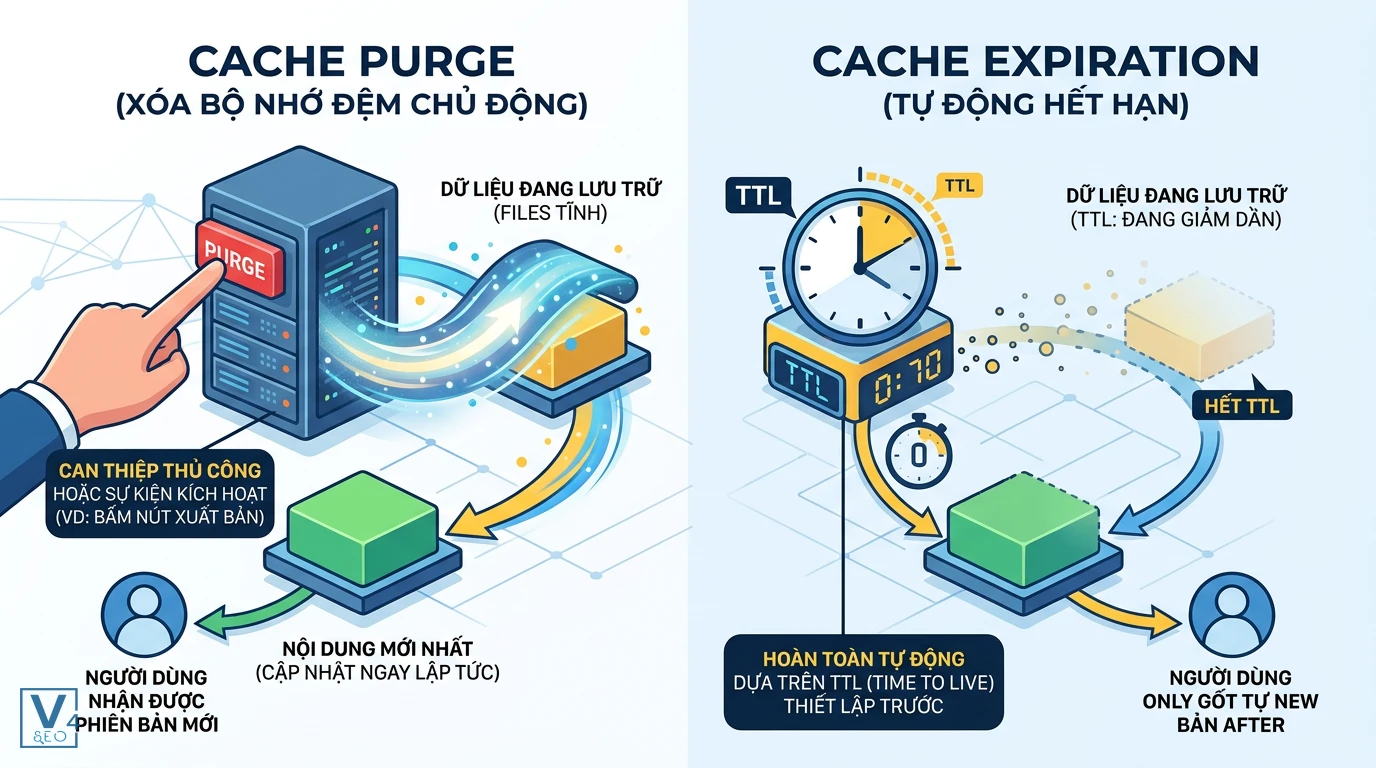
Cache Purge là hành động vô hiệu hóa hoặc xóa bỏ hoàn toàn các tệp tin tĩnh (HTML, CSS, JS, hình ảnh) đã được lưu trữ trong bộ nhớ đệm. Khi bạn thực hiện lệnh purge, hệ thống sẽ hiểu rằng các bản sao hiện tại không còn giá trị sử dụng.
Thay vì trả về dữ liệu cũ cho người dùng, máy chủ sẽ tiến hành tạo ra một bản sao mới nhất. Để hiểu rõ hơn về cách các tệp tin này được lưu lại ngay từ ban đầu, bạn có thể tham khảo thêm về Cơ chế hoạt động của bộ nhớ đệm cache để nắm bắt toàn diện luồng xử lý dữ liệu.
Sự khác biệt giữa Cache Purge và Cache Expiration
Nhiều người thường nhầm lẫn giữa việc chủ động xóa cache và việc cache tự động biến mất. Điểm khác biệt nằm ở cơ chế kiểm soát thời gian tồn tại của dữ liệu.
Cache Expiration xảy ra một cách hoàn toàn tự động dựa trên chỉ số TTL (Time to Live). Đây là khoảng thời gian được thiết lập trước để một đối tượng dữ liệu tồn tại hợp lệ trong bộ nhớ đệm. Khi hết thời gian TTL, dữ liệu tự động hết hạn.
Ngược lại, Cache Purge là một hành động can thiệp thủ công hoặc được kích hoạt tự động theo một sự kiện cụ thể (như khi bạn bấm nút xuất bản bài viết). Bạn không thể luôn chờ đợi cache tự hết hạn, đặc biệt là đối với các bản cập nhật khẩn cấp liên quan đến giá cả hoặc thông báo quan trọng.
Tại sao việc xóa bộ nhớ đệm lại vô cùng quan trọng
Xóa bộ nhớ đệm giúp đảm bảo tính đồng nhất của dữ liệu hiển thị và tối ưu hóa trải nghiệm người dùng trên toàn bộ hệ thống. Việc quản lý cache chủ động mang lại nhiều lợi ích thiết thực cho quá trình vận hành website.
Cập nhật nội dung và thông tin tức thì
Khi bạn chỉnh sửa một bài viết hoặc thay đổi giá sản phẩm, Cache Purge giúp thay đổi đó hiển thị ngay lập tức cho khách truy cập. Đối với các website thương mại điện tử, việc khách hàng nhìn thấy mức giá cũ sau khi chương trình khuyến mãi đã kết thúc có thể gây ra những khiếu nại không đáng có. Tương tự, các trang tin tức cần đảm bảo độc giả luôn tiếp cận được luồng thông tin mới nhất.
Khắc phục lỗi hiển thị và vỡ giao diện
Cập nhật theme hoặc plugin thường làm thay đổi cấu trúc của các tệp CSS và JavaScript. Nếu không xóa cache, trình duyệt của người dùng có thể tải tệp CSS cũ kết hợp với mã HTML mới, dẫn đến hiện tượng vỡ giao diện nghiêm trọng.
Cảnh báo: Việc giao diện bị lỗi không chỉ làm giảm sự chuyên nghiệp của thương hiệu mà còn ảnh hưởng trực tiếp đến tỷ lệ chuyển đổi. Cache Purge giải quyết triệt để vấn đề này bằng cách đồng bộ hóa lại toàn bộ tài nguyên tĩnh.
Cơ chế hoạt động của quá trình Cache Purge
Khi lệnh Purge được kích hoạt, hệ thống sẽ đánh dấu các tệp tin trong bộ đệm là không còn hiệu lực (invalidated), buộc yêu cầu tiếp theo phải chuyển hướng về máy chủ gốc để lấy dữ liệu mới.
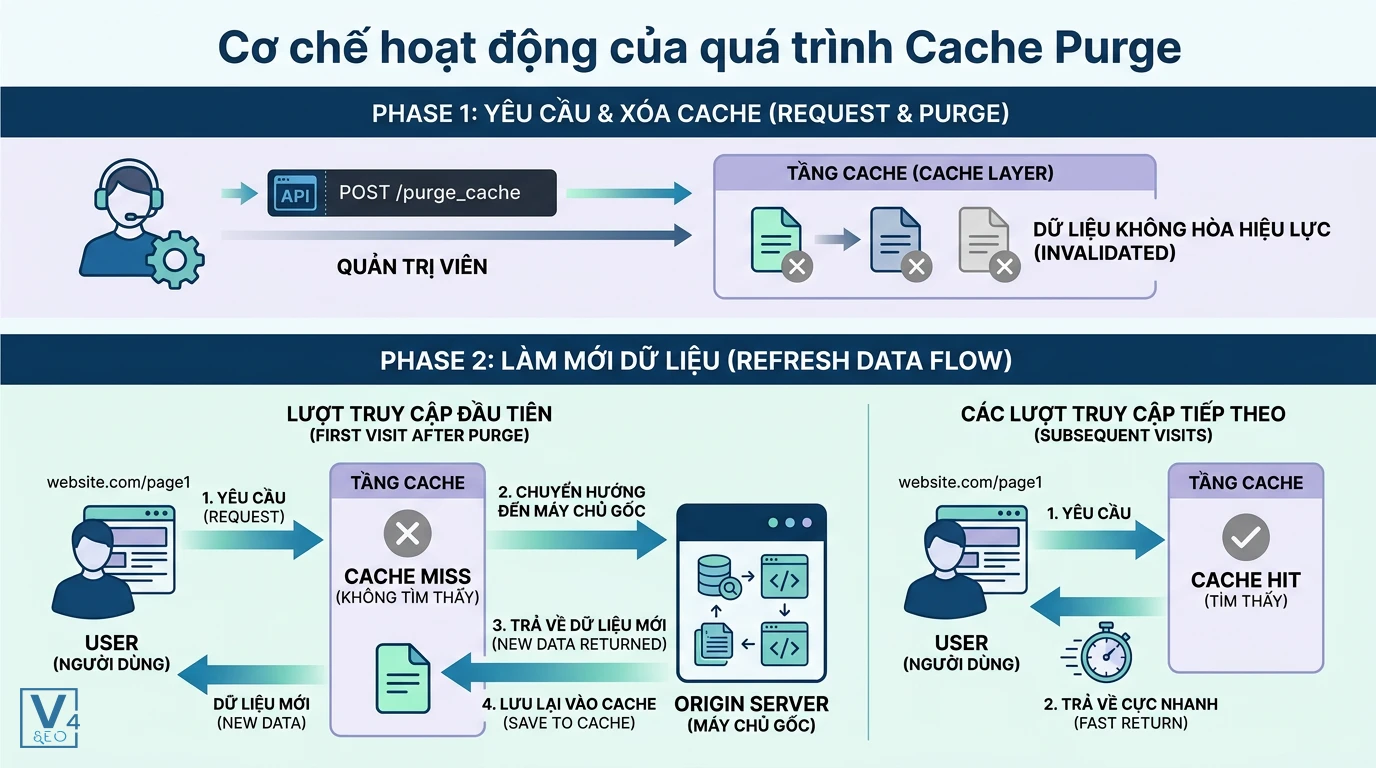
Quá trình này diễn ra theo một luồng dữ liệu nhất định. Đầu tiên, quản trị viên gửi yêu cầu xóa cache thông qua bảng điều khiển hoặc API. Tiếp theo, các tầng cache (Cache Layer) tiếp nhận lệnh và gỡ bỏ các tệp tin tương ứng khỏi bộ nhớ.
Cách thức dữ liệu được làm mới từ máy chủ gốc
Ngay sau khi bộ nhớ đệm bị xóa, lượt truy cập đầu tiên của người dùng vào đường dẫn đó sẽ tạo ra một trạng thái gọi là Cache Miss (không tìm thấy dữ liệu trong cache).
Lúc này, yêu cầu truy cập sẽ đi thẳng đến Origin Server (Máy chủ gốc). Máy chủ gốc tiến hành xử lý mã nguồn, truy vấn cơ sở dữ liệu và trả về nội dung mới nhất. Đồng thời, nội dung mới này sẽ được lưu lại vào bộ nhớ đệm để phục vụ cực kỳ nhanh chóng cho các lượt truy cập tiếp theo (Cache Hit).
Các phương pháp Purge Cache phổ biến hiện nay
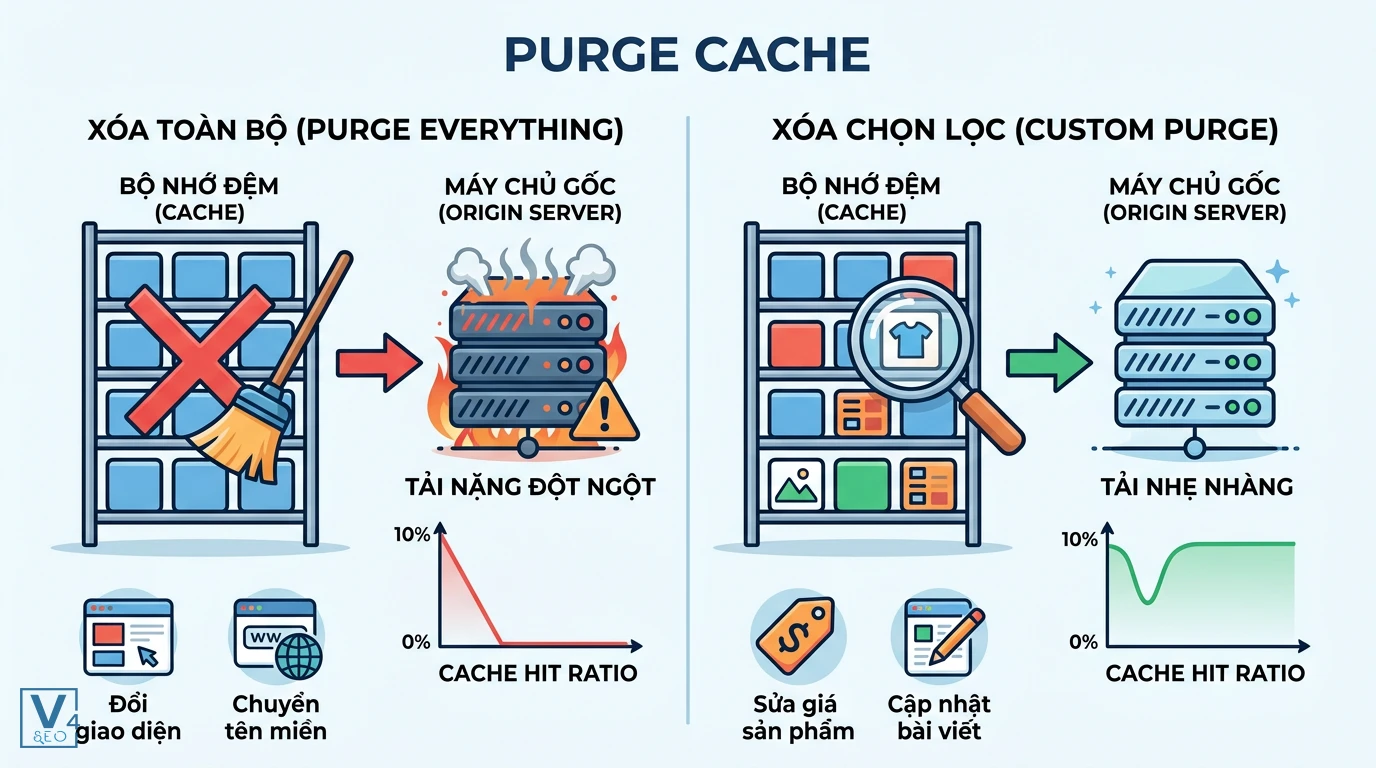
Có hai phương pháp chính là xóa toàn bộ bộ nhớ đệm (Purge Everything) và xóa chọn lọc theo yêu cầu (Custom Purge). Việc lựa chọn đúng phương pháp giúp bảo vệ tài nguyên máy chủ hiệu quả.
|
Tiêu chí so sánh |
Xóa toàn bộ (Purge Everything) |
Xóa chọn lọc (Custom Purge) |
|
Phạm vi tác động |
Xóa sạch mọi dữ liệu trên toàn bộ hệ thống cache. |
Chỉ xóa các URL, thư mục hoặc thẻ (tags) được chỉ định. |
|
Tác động đến máy chủ |
Gây tải nặng đột ngột cho máy chủ gốc do phải tạo lại toàn bộ cache. |
Rất nhẹ nhàng, máy chủ chỉ cần xử lý lại một phần nhỏ dữ liệu. |
|
Trường hợp sử dụng |
Đổi toàn bộ giao diện, chuyển đổi tên miền, cập nhật lớn. |
Sửa lỗi chính tả, cập nhật giá một sản phẩm, đăng bài viết mới. |
Phương pháp xóa toàn bộ bộ nhớ đệm
Purge Everything là thao tác dọn sạch toàn bộ dữ liệu đã lưu trữ trong cache trên tất cả các máy chủ trung chuyển. Mặc dù thao tác này rất nhanh gọn và đảm bảo mọi thứ được làm mới, nhưng nó mang lại nhược điểm lớn là làm giảm chỉ số Cache Hit Ratio về 0% ngay lập tức. Điều này đồng nghĩa với việc máy chủ gốc phải gánh toàn bộ lưu lượng truy cập cho đến khi cache được xây dựng lại.
Phương pháp xóa chọn lọc
Custom Purge cho phép bạn chỉ xóa cache của một số URL cụ thể hoặc nhóm thẻ (Cache-Tags). Đây là phương pháp được các chuyên gia hệ thống khuyên dùng. Nó giúp giữ nguyên tốc độ tải trang cực nhanh của các trang không bị thay đổi, đồng thời bảo vệ tài nguyên máy chủ. Để hiểu sâu hơn về cách phân phối nội dung tĩnh hiệu quả, bạn có thể tìm hiểu thêm về Tối ưu hóa tốc độ tải trang với CDN Cache cho các hệ thống lớn.
Hướng dẫn thực hiện Purge Cache trên các nền tảng hàng đầu
Quá trình xóa cache có thể được thực hiện dễ dàng thông qua bảng điều khiển của Cloudflare hoặc các plugin tối ưu hóa trên WordPress. Dưới đây là các thao tác chuẩn xác nhất.
Cách xóa cache trên hệ thống CDN Cloudflare
Cloudflare là một trong những dịch vụ CDN phổ biến nhất thế giới. Để xóa cache trên nền tảng này, bạn cần đăng nhập vào bảng điều khiển Cloudflare và chọn tên miền cần xử lý.
Tiếp theo, điều hướng đến mục Caching và chọn Configuration. Tại đây, bạn sẽ thấy hai tùy chọn chính:
- Custom Purge: Nhập chính xác URL của bài viết hoặc hình ảnh bạn vừa thay đổi, sau đó nhấn Purge. Hệ thống sẽ chỉ xóa đúng tệp tin đó.
- Purge Everything: Nhấn vào nút này nếu bạn vừa thay đổi toàn bộ cấu trúc giao diện. Lưu ý rằng có thể mất vài chục giây để lệnh này đồng bộ hóa trên toàn bộ các Edge Locations toàn cầu.
Cách xóa cache WordPress bằng các plugin phổ biến
Bạn có thể xóa cache WordPress nhanh chóng bằng cách nhấp vào nút chức năng trên thanh công cụ quản trị (Admin Bar) của các plugin tối ưu hóa.
- WP Rocket: Rê chuột vào mục WP Rocket trên thanh công cụ trên cùng và chọn Clear Cache. Plugin này cũng hỗ trợ tự động xóa cache của một bài viết cụ thể khi bạn nhấn nút cập nhật.
- LiteSpeed Cache: Nhấp vào biểu tượng LiteSpeed trên thanh công cụ và chọn Purge All hoặc chọn các tùy chọn xóa riêng lẻ như Purge CSS/JS.
- W3 Total Cache & WP Super Cache: Tương tự, bạn chỉ cần tìm nút Purge Modules hoặc Delete Cache trên thanh quản trị.
Ngoài ra, nếu hệ thống của bạn có sử dụng các công nghệ lưu trữ dữ liệu nâng cao như Redis hoặc Memcached, bạn cũng cần thực hiện xóa cache cơ sở dữ liệu. Bạn có thể tham khảo chi tiết về Cách thức lưu trữ dữ liệu với Object Cache để đảm bảo không bỏ sót bất kỳ tầng lưu trữ nào.
Cảnh báo rủi ro và giải pháp tối ưu hiệu suất khi xóa cache
Việc lạm dụng xóa toàn bộ cache có thể gây ra những hậu quả nghiêm trọng cho hiệu suất máy chủ và tốc độ tải trang của người dùng. Quản trị viên cần nắm rõ các rủi ro kỹ thuật để có chiến lược vận hành an toàn.
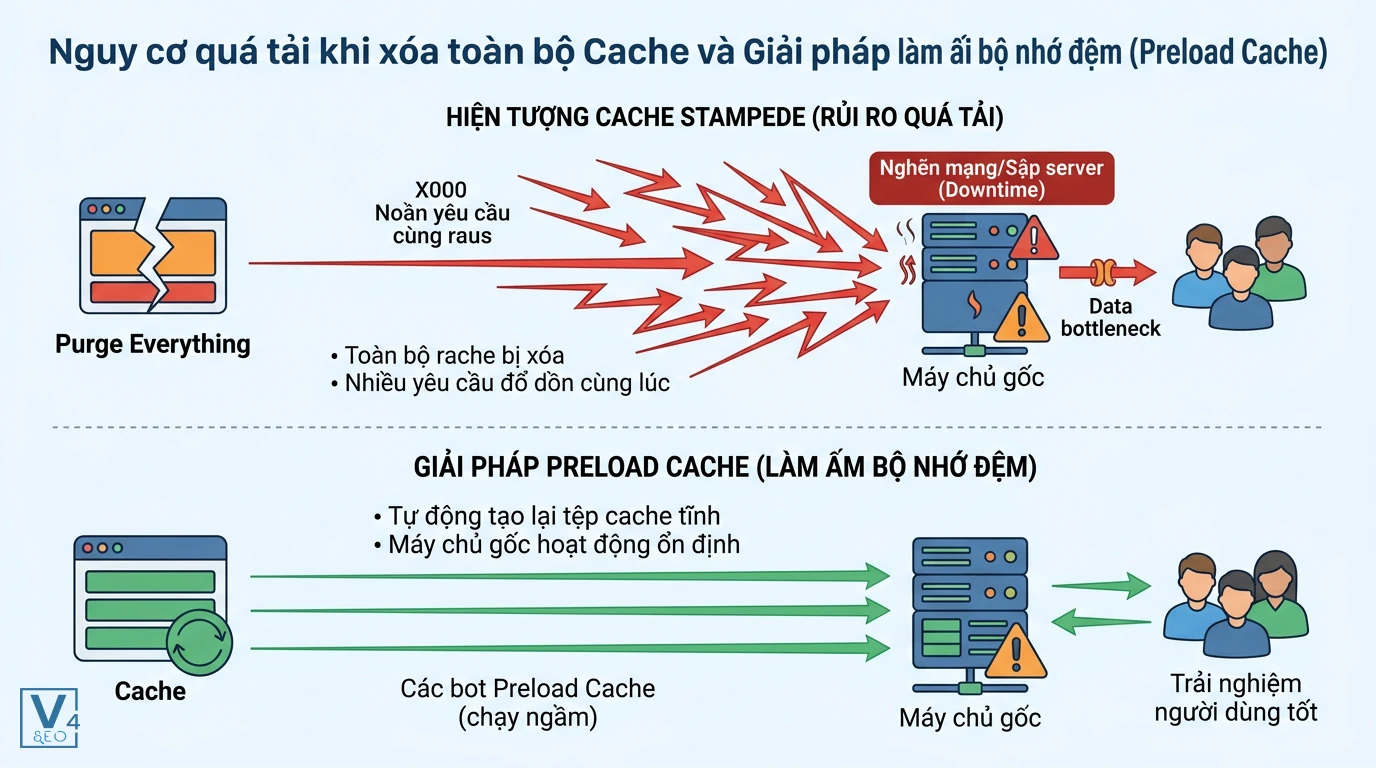
Nguy cơ quá tải máy chủ gốc do hiện tượng Cache Stampede
Khi toàn bộ cache bị xóa (Purge Everything), hàng ngàn yêu cầu truy cập đồng thời sẽ đổ dồn về máy chủ gốc cùng một lúc. Hiện tượng này được gọi là Cache Stampede (hay thundering herd).
Đối với các website có lưu lượng truy cập lớn, việc máy chủ gốc phải xử lý hàng loạt yêu cầu truy vấn cơ sở dữ liệu và render HTML cùng lúc có thể dẫn đến tình trạng nghẽn mạng, phản hồi chậm, hoặc thậm chí là sập server (Downtime). Do đó, tuyệt đối hạn chế sử dụng Purge Everything vào các khung giờ cao điểm.
Giải pháp làm ấm bộ nhớ đệm với tính năng Preload Cache
Tính năng Preload Cache (Làm ấm bộ nhớ đệm) giúp hệ thống tự động giả lập lượt truy cập để tạo lại các tệp cache tĩnh ngay sau khi thực hiện Purge.
Thay vì để người dùng thật phải chờ đợi quá trình tạo cache (Cache Miss), các bot của plugin (như WP Rocket) sẽ tự động chạy ngầm, quét qua các trang và lưu lại bản sao mới nhất. Điều này đảm bảo người truy cập đầu tiên sau khi xóa cache vẫn có trải nghiệm tốc độ tải trang cực nhanh. Nếu bạn gặp khó khăn trong việc thiết lập các cơ chế tự động hóa này, đội ngũ chuyên gia tại V4SEO luôn sẵn sàng hỗ trợ tư vấn và cấu hình hệ thống tối ưu nhất cho doanh nghiệp của bạn.
Câu hỏi thường gặp
Xóa cache website có làm mất dữ liệu không
Hoàn toàn không. Cache Purge chỉ xóa các bản sao tạm thời (tệp HTML, CSS, hình ảnh) được tạo ra để tăng tốc độ tải trang. Nó không can thiệp hay xóa bất kỳ dữ liệu gốc nào trong cơ sở dữ liệu của bạn như bài viết, thông tin sản phẩm, hay mật khẩu quản trị.
Tại sao đã Purge Cache trên Cloudflare nhưng website vẫn hiển thị nội dung cũ
Điều này thường xảy ra do trình duyệt web trên máy tính của bạn vẫn đang lưu trữ bản cache cục bộ. Hãy thử nhấn tổ hợp phím Ctrl + F5 (hoặc Cmd + Shift + R trên Mac) để tải lại trang. Ngoài ra, hãy kiểm tra xem bạn đã xóa cache trên các plugin của WordPress chưa, vì dữ liệu có thể bị kẹt ở tầng cache của máy chủ.
Tần suất thực hiện Purge Cache bao nhiêu là hợp lý
Bạn chỉ nên thực hiện xóa cache khi có sự thay đổi quan trọng về nội dung hoặc giao diện. Tránh thói quen xóa thủ công liên tục mỗi ngày. Cách tốt nhất là cấu hình hệ thống tự động xóa cache theo sự kiện (ví dụ: chỉ tự động xóa cache của bài viết đó khi bạn nhấn nút Cập nhật).
Sự khác biệt giữa Clear Cache trình duyệt và Purge Cache trên CDN
Clear Cache trình duyệt chỉ có tác dụng trên thiết bị cá nhân của riêng bạn, giúp máy tính của bạn tải lại dữ liệu mới. Trong khi đó, Purge Cache trên CDN hoặc máy chủ có tác dụng trên toàn cầu, đảm bảo tất cả người dùng truy cập vào website từ bất kỳ đâu đều nhận được phiên bản nội dung mới nhất.
Có nên cấu hình tự động Purge Cache cho website không
Rất nên. Việc cấu hình tự động (ví dụ: kết nối API của Cloudflare với plugin WordPress) giúp bạn tiết kiệm thời gian và loại bỏ rủi ro quên xóa cache sau khi cập nhật nội dung. Hệ thống sẽ tự động nhận diện URL nào vừa thay đổi và chỉ thực hiện Custom Purge cho đúng URL đó.


